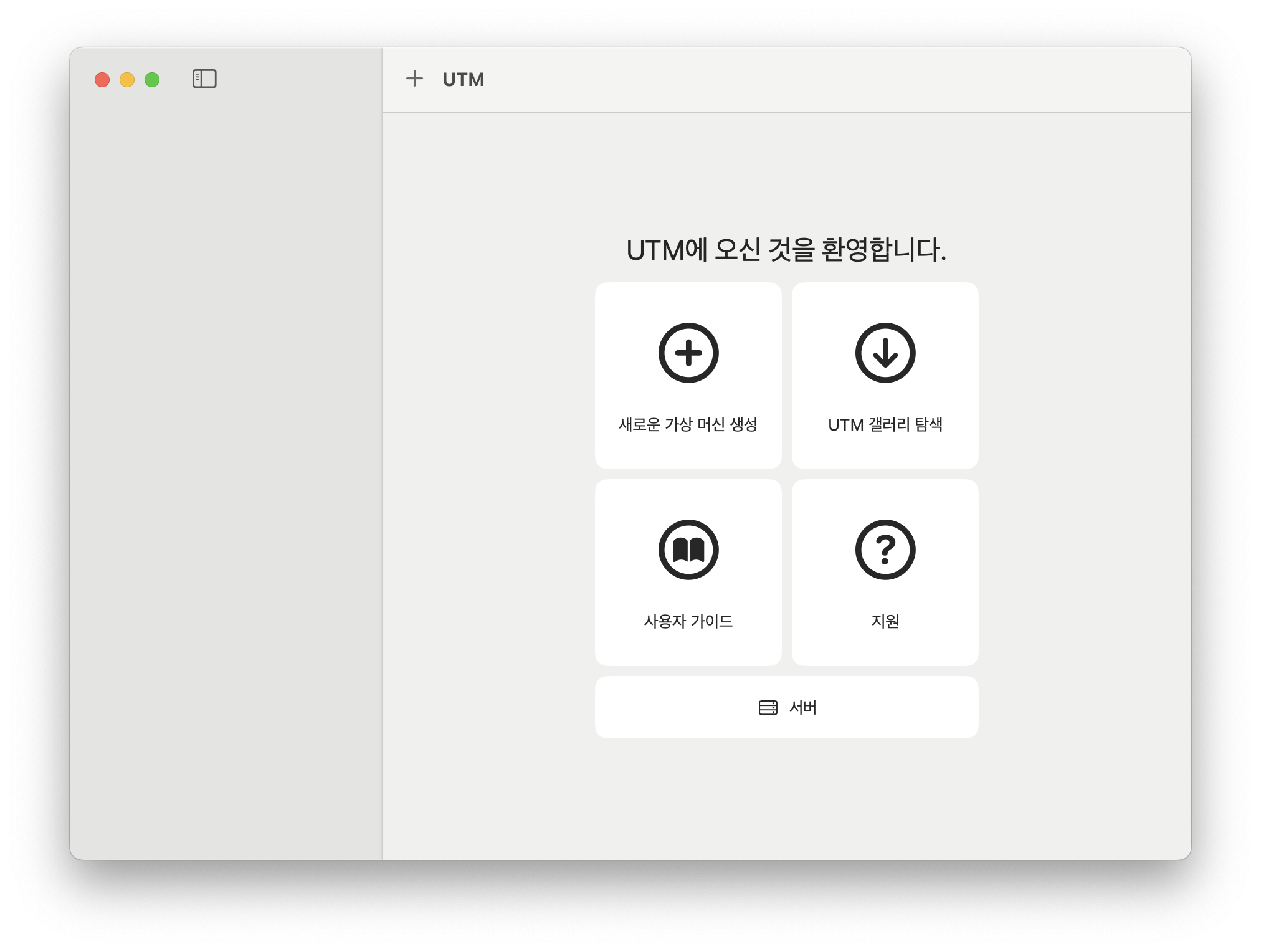
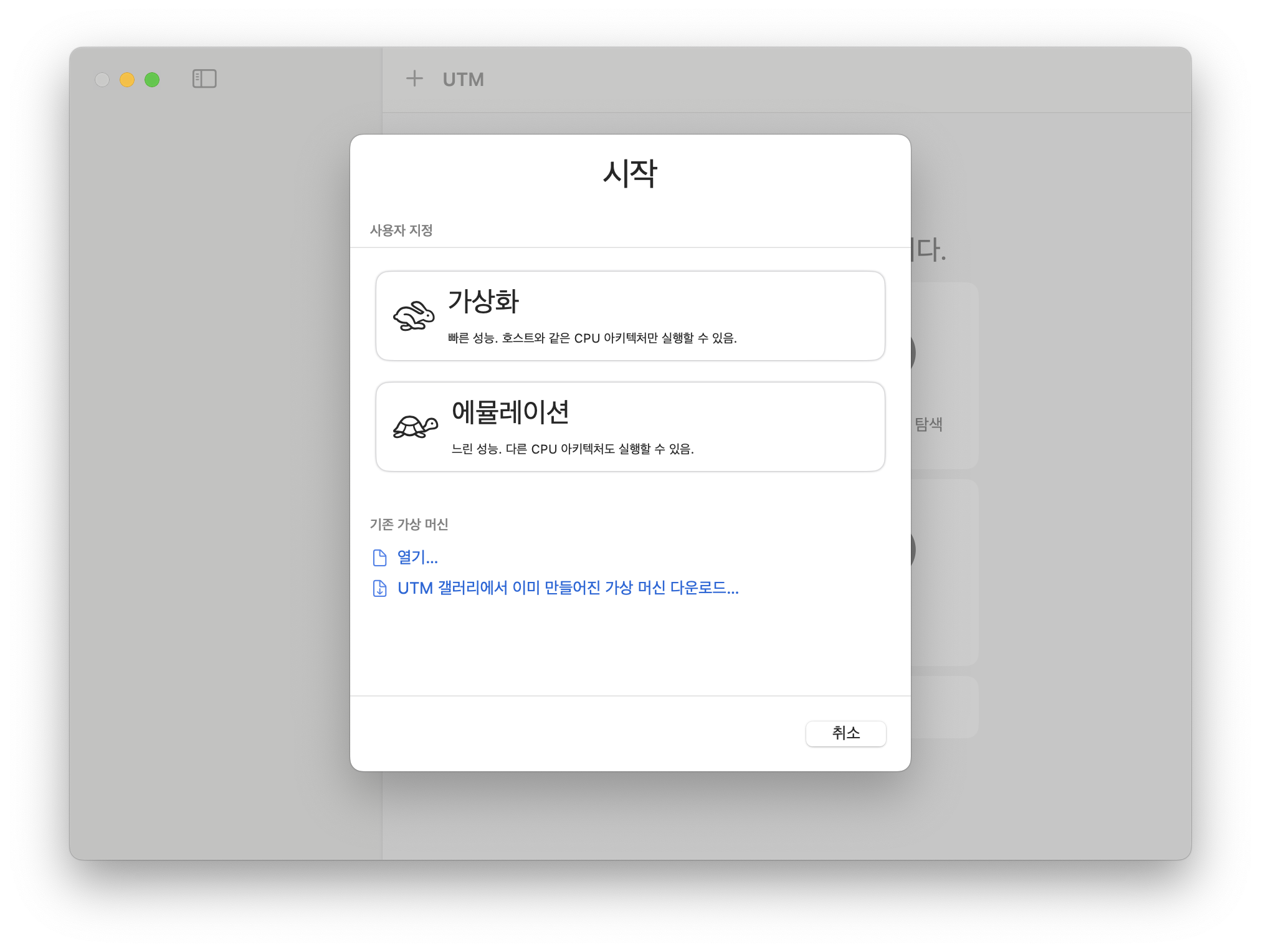
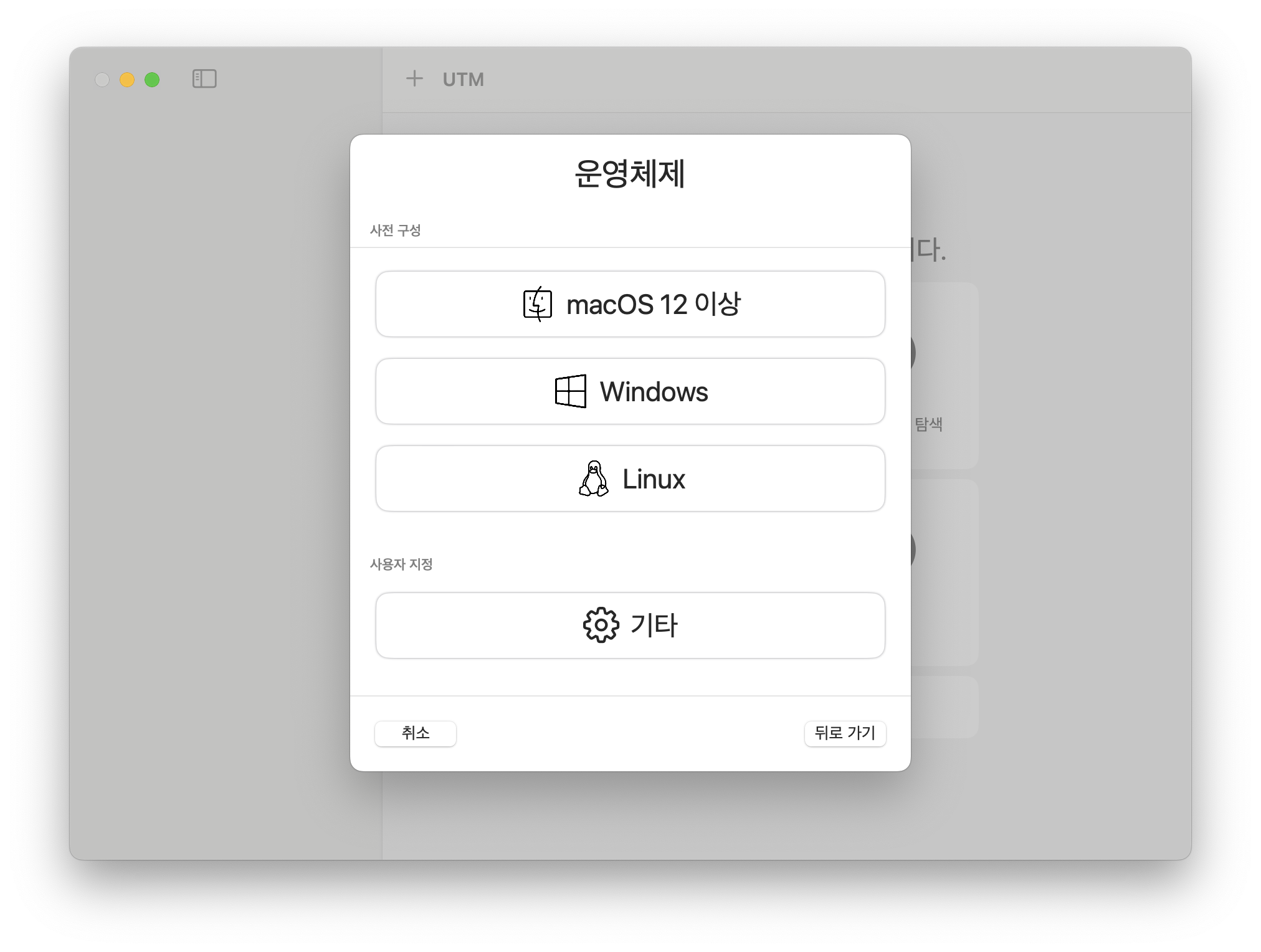
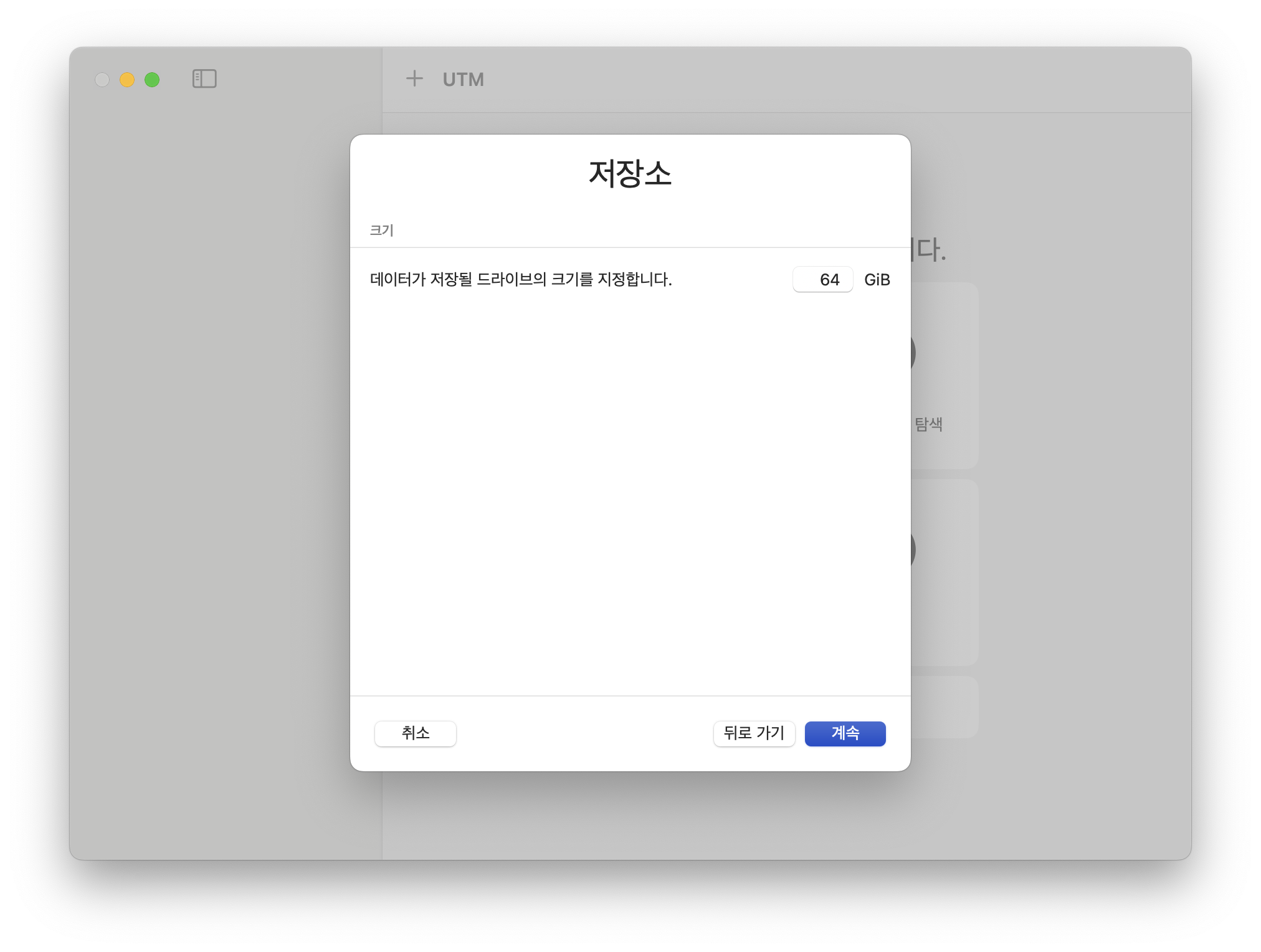
Oracle Database를 리눅스 서버에 설치하다 보면 Oracle Universal Installer(OUI)나 DBCA처럼 GUI 기반 도구를 실행해야 할 때가 있다. 하지만 Mac에서 SSH로 리눅스 서버에 접속한 상태에서는, 별도의 설정 없이는 GUI 프로그램의 화면을 바로 띄울 수 없다.
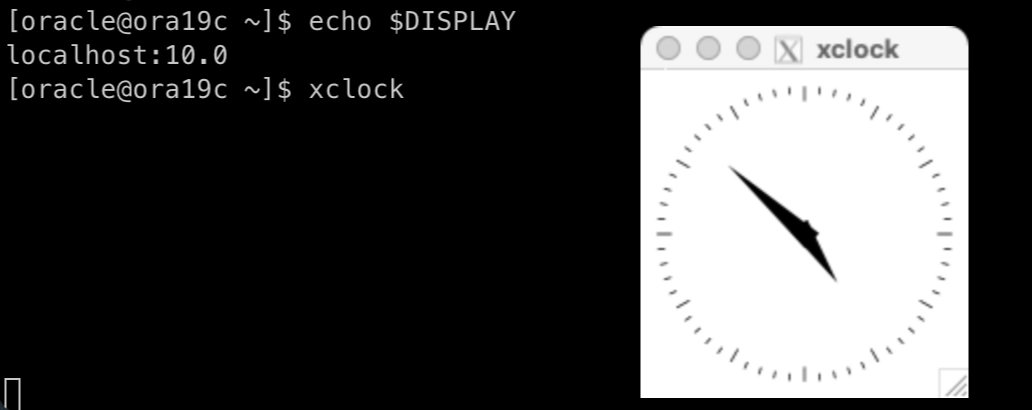
이때 SSH의 X11 Forwarding 기능을 사용하면 리눅스 서버에서 실행한 GUI 프로그램의 창을 Mac 화면에 표시할 수 있다. XQuartz를 이용해 SSH X11 Forwarding을 설정하여 리눅스 가상 머신의 GUI 프로그램을 Mac 화면에 표시해보겠다.
X11 구조
Mac (XQuartz)          VM (Oracle Linux)
─────────────────────────────────────────
X Server 역할          X Client 역할
화면 출력 담당          xclock, runInstaller 실행

VM에서 GUI 프로그램 실행
→ "이 화면을 Mac으로 보내줘"
→ Mac XQuartz가 받아서 화면에 표시
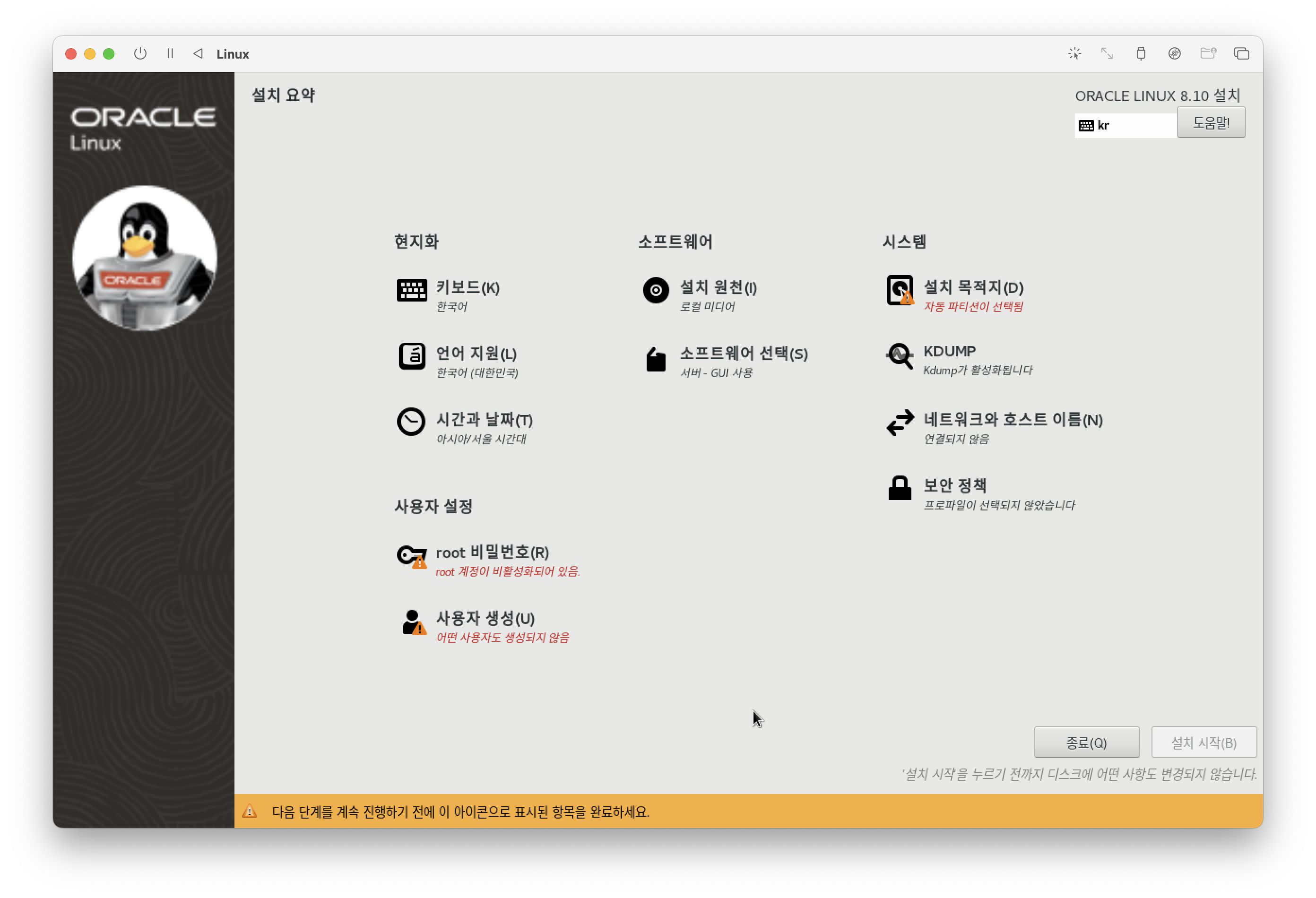
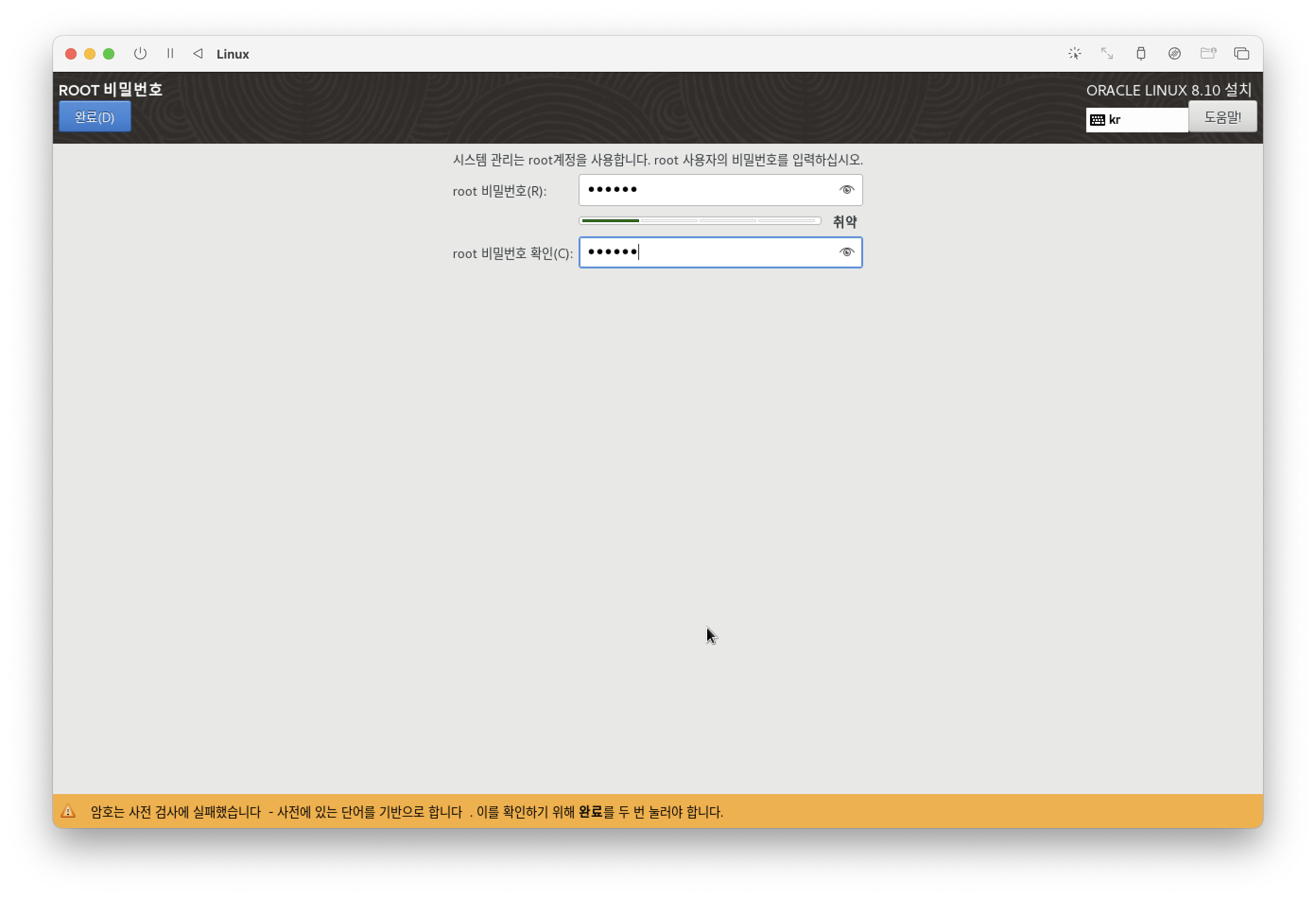
→ Root Password 클릭
→ 비밀번호 입력 (예: oracle123)
→ 짧은 비밀번호면 Done 두번 클릭
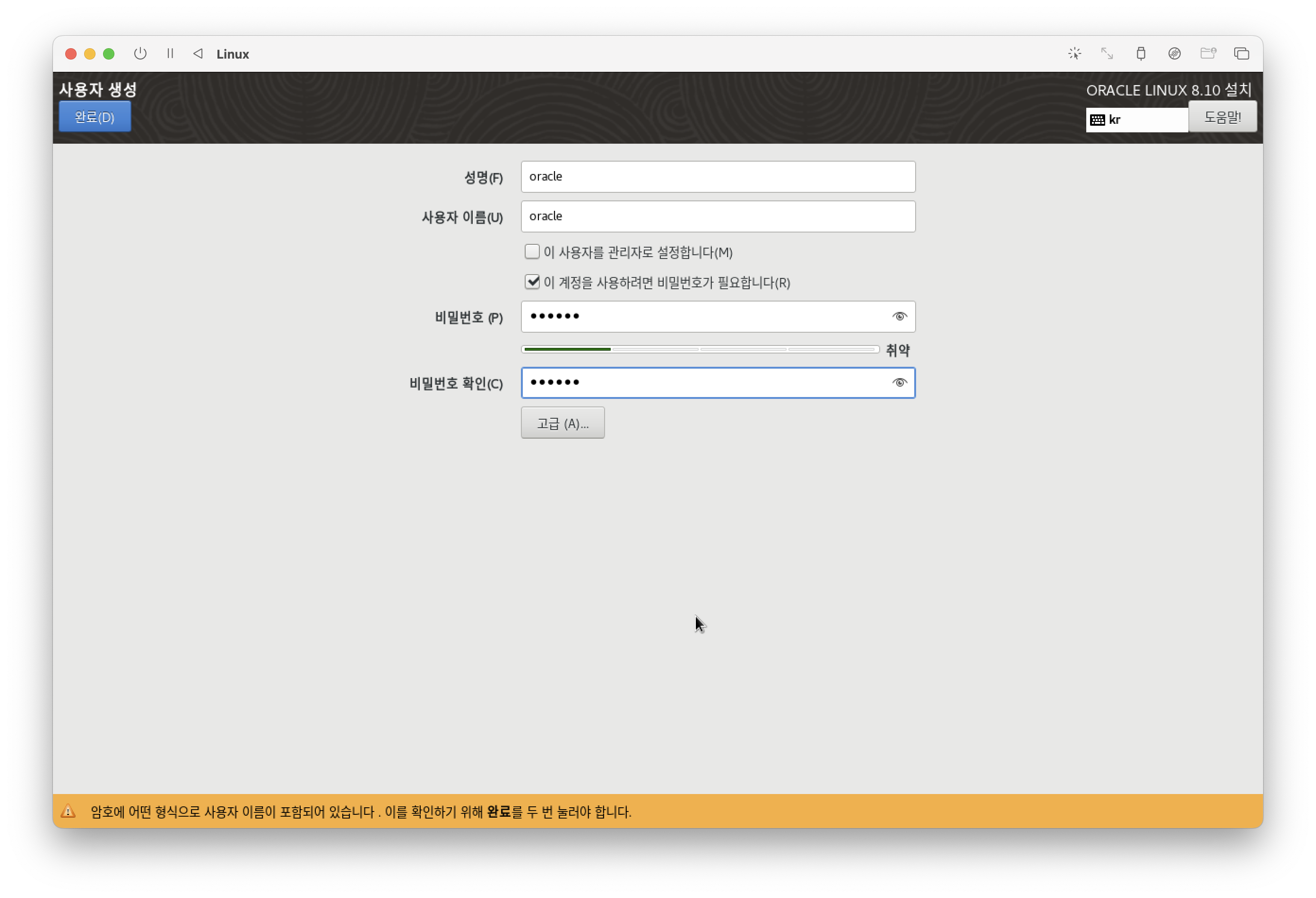
[User Creation]
→ User Creation 클릭
→ Full Name : oracle
→ User Name : oracle
→ 비밀번호 입력 (예: oracle123)
→ Done
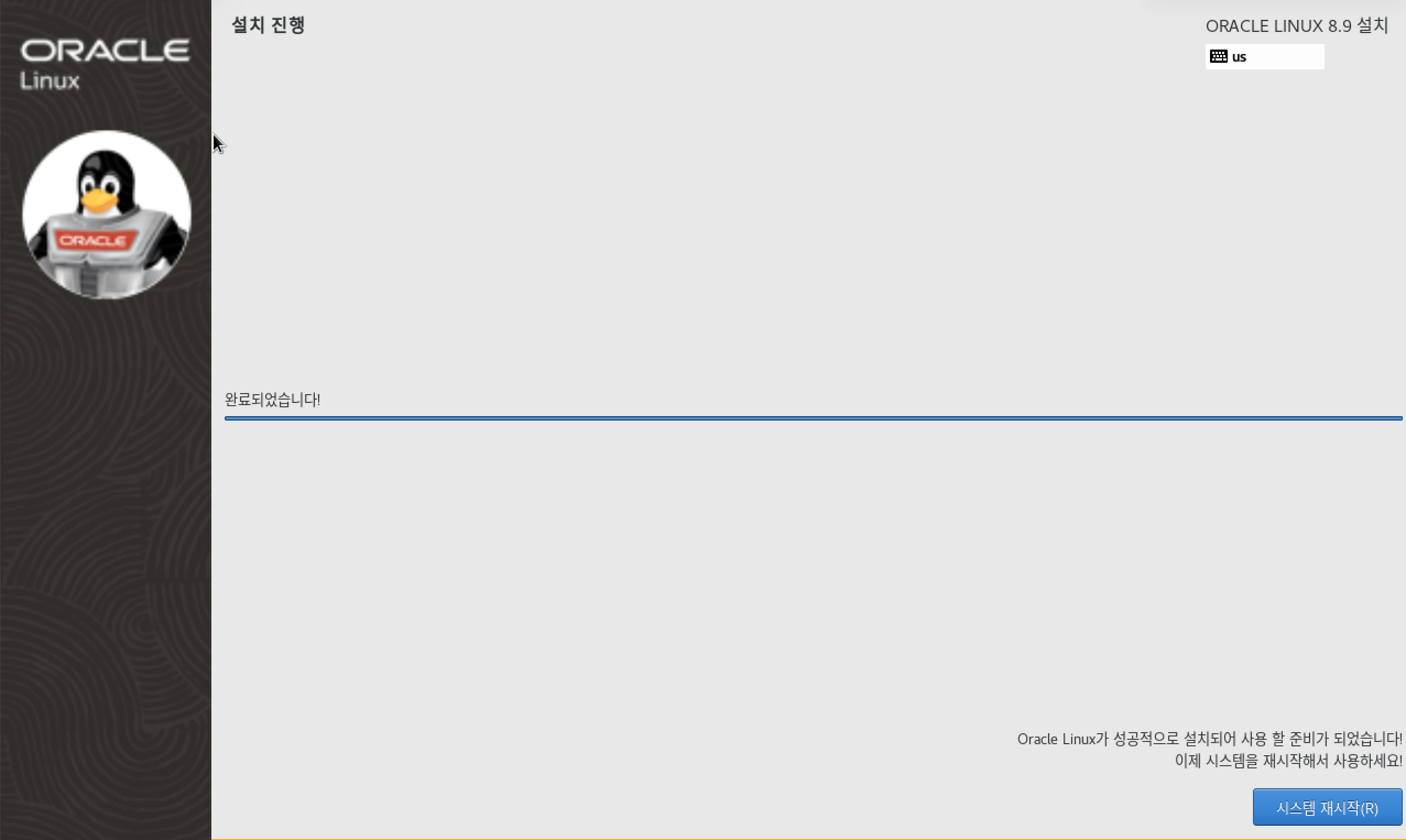
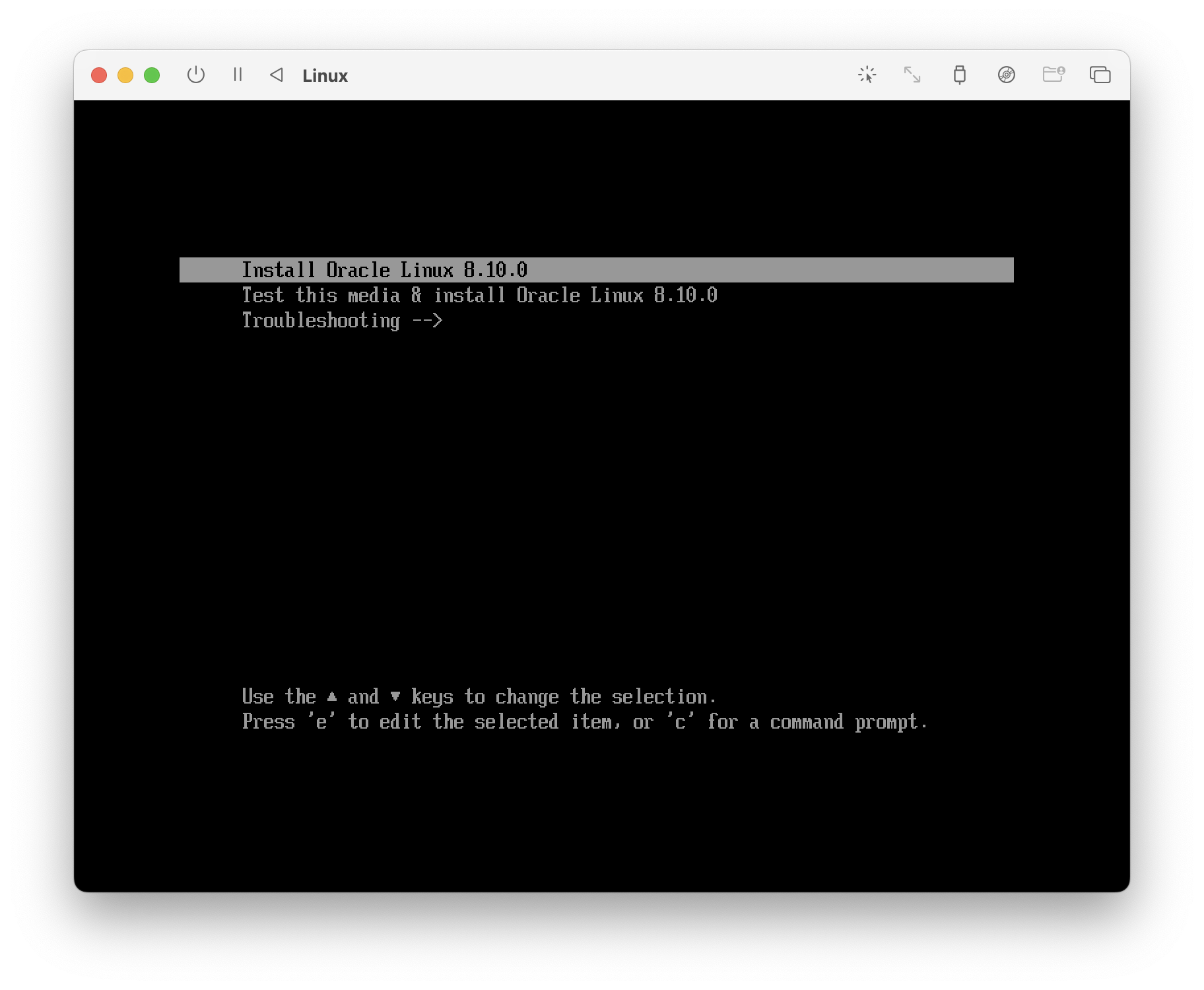
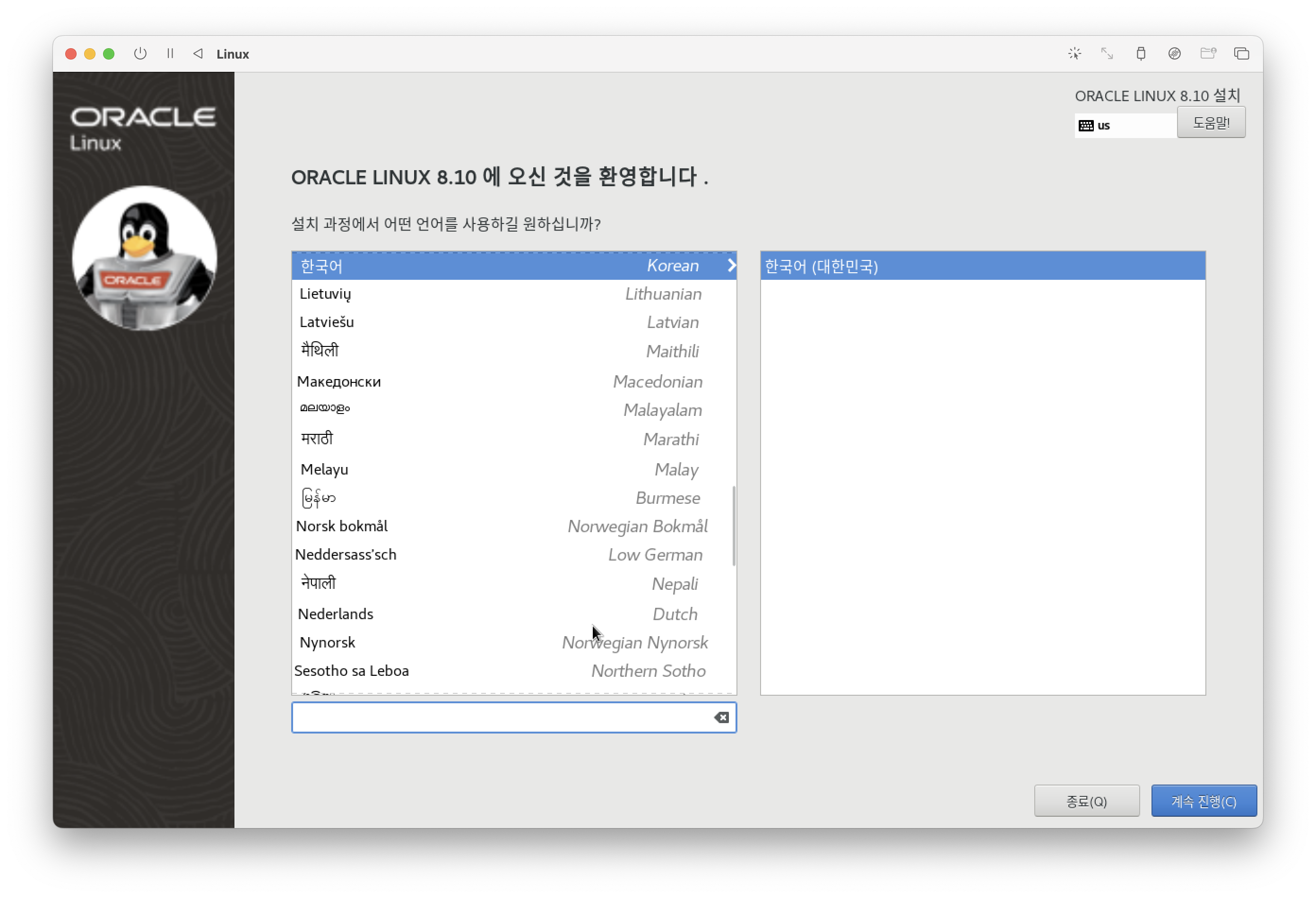
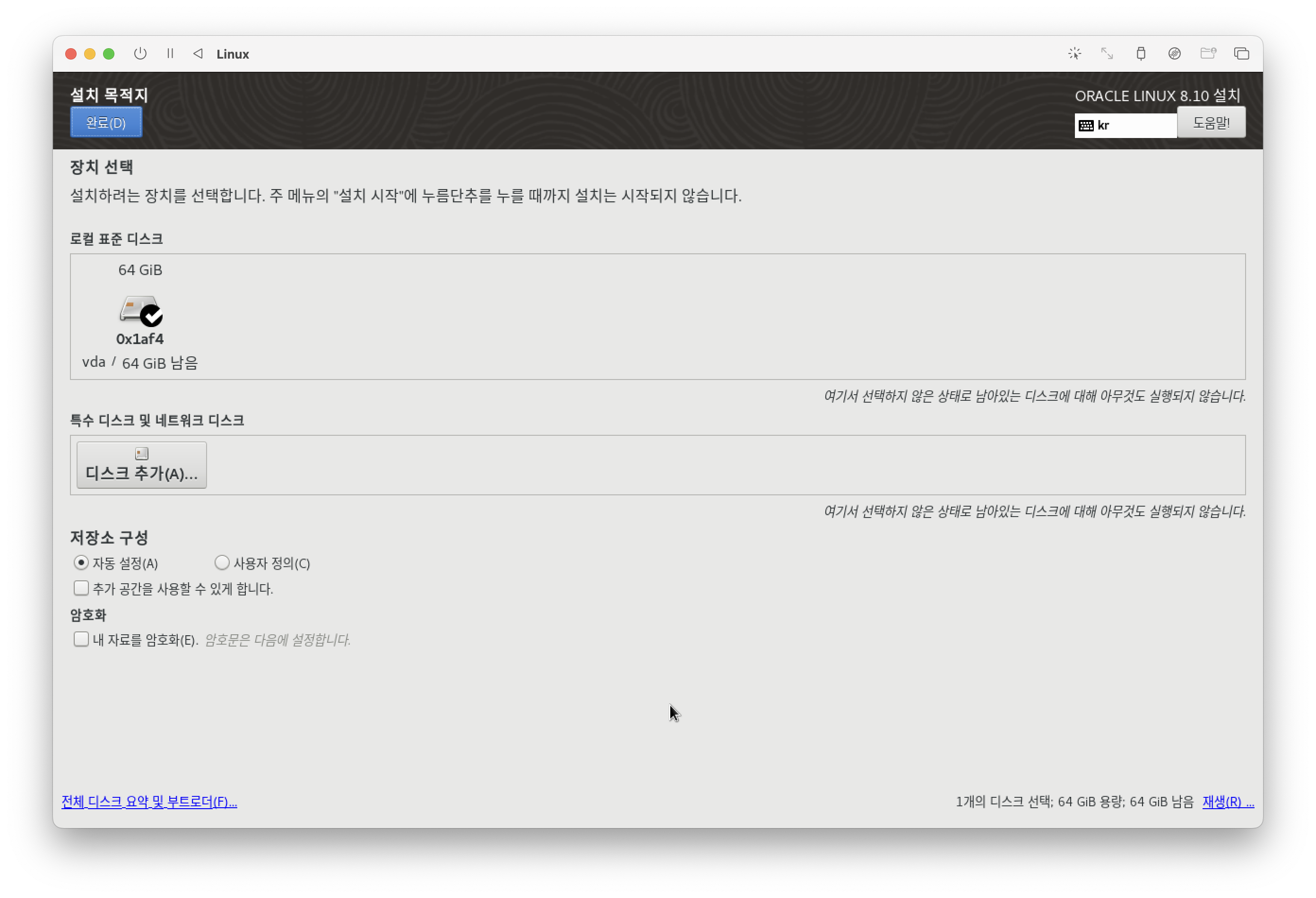
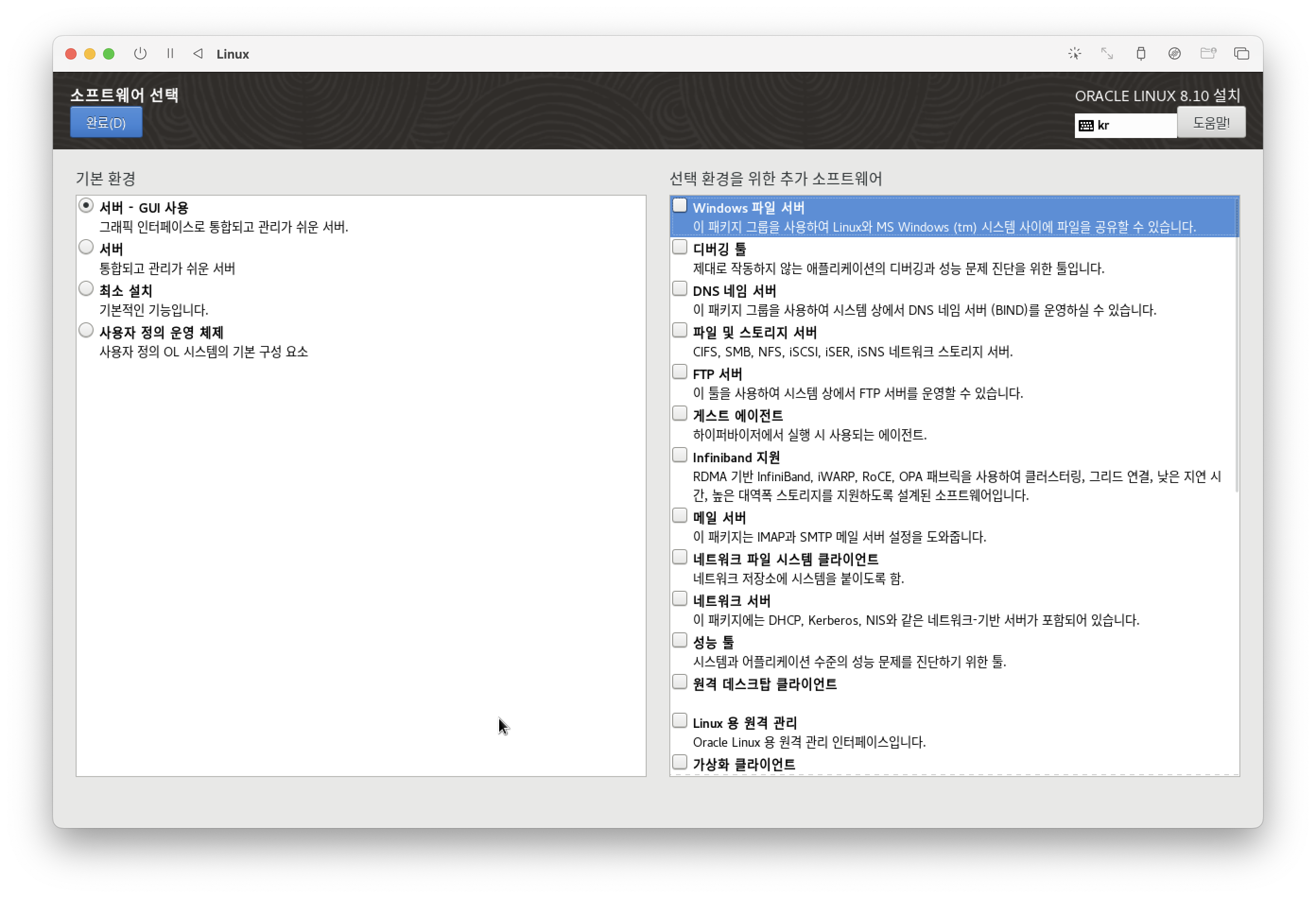
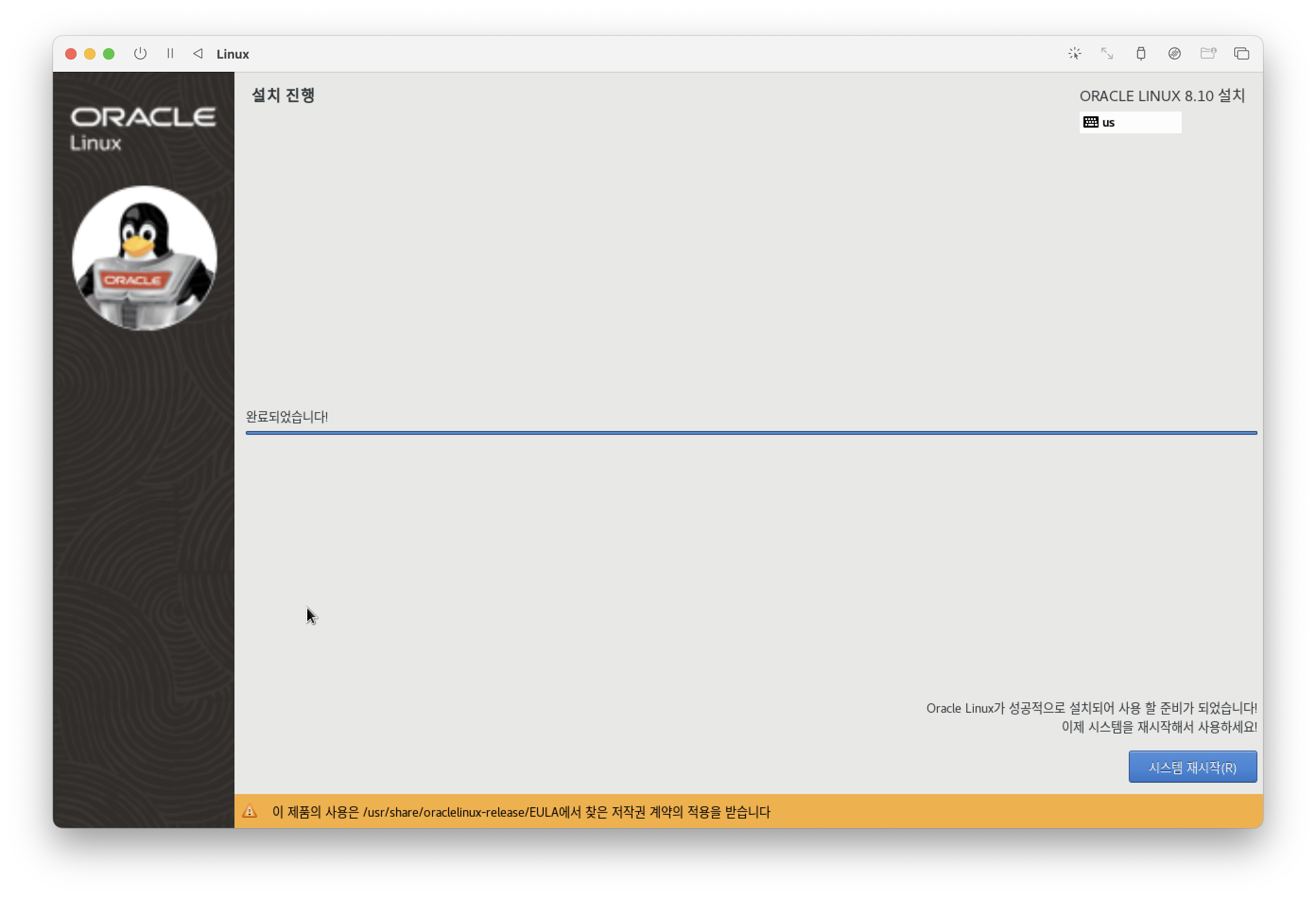
5. Begin Installation 클릭
→ 설치 시작
→ 2시간 이상 소요됐음 (에뮬레이션이라 오래 걸림)
→ 완료되면 시스템 재시작 (Reboot System) 클릭
6. 설치 미디어(ISO) 제거
재부팅 후 ISO 파일이 있으면 하드디스크보다 이 ISO 파일이 부팅 우선순위가 높아서 다시 설치 화면이 뜬다.
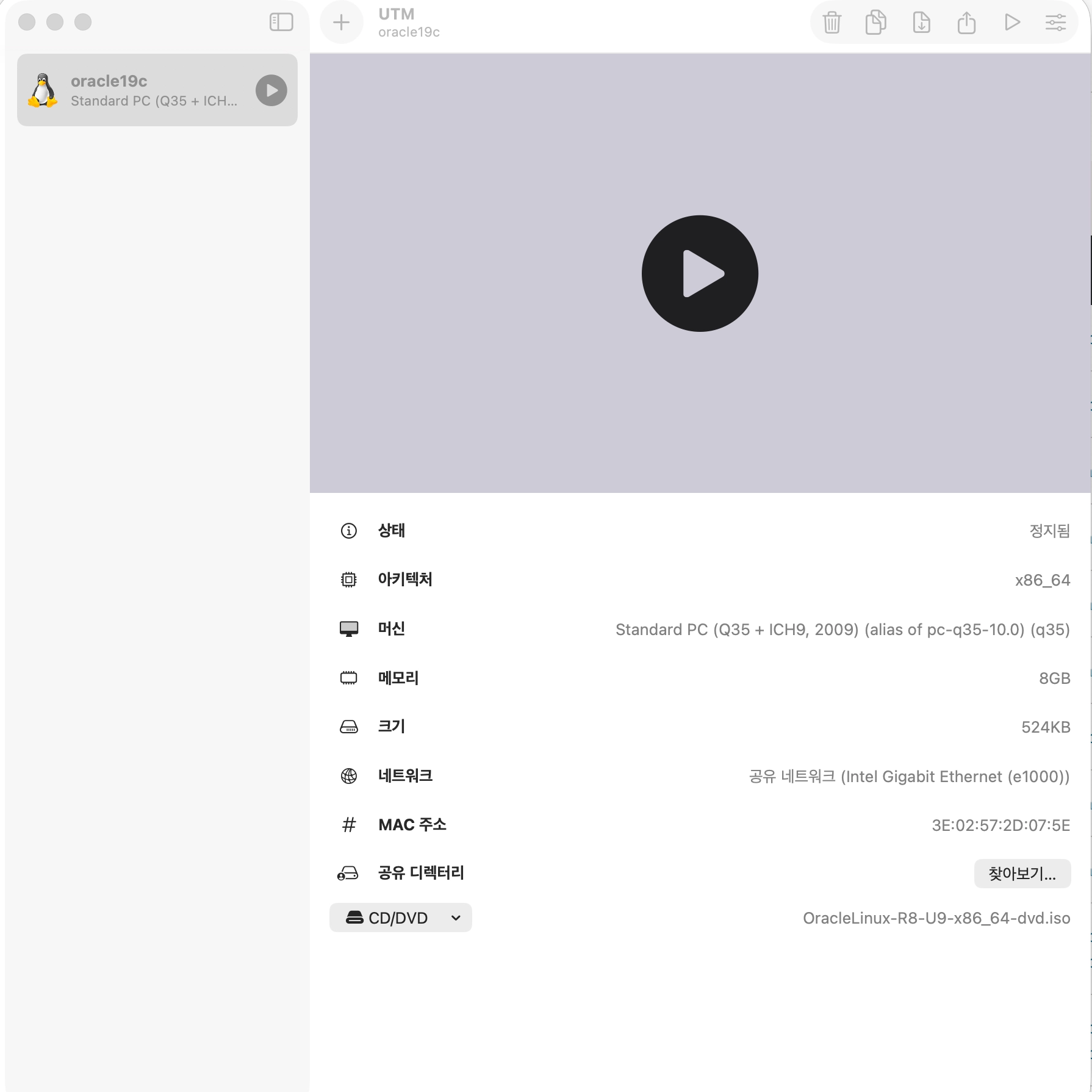
가상 CD 드라이브에 연결된 ISO 파일을 해제해야 한다. 가상머신을 종료 후 CD/DVD를 초기화 시킨다.
CD/DVD 초기화 후 다시 실행한다.
ISO 파일 해제 전ISO 파일 해제 후
3. 설치 완료
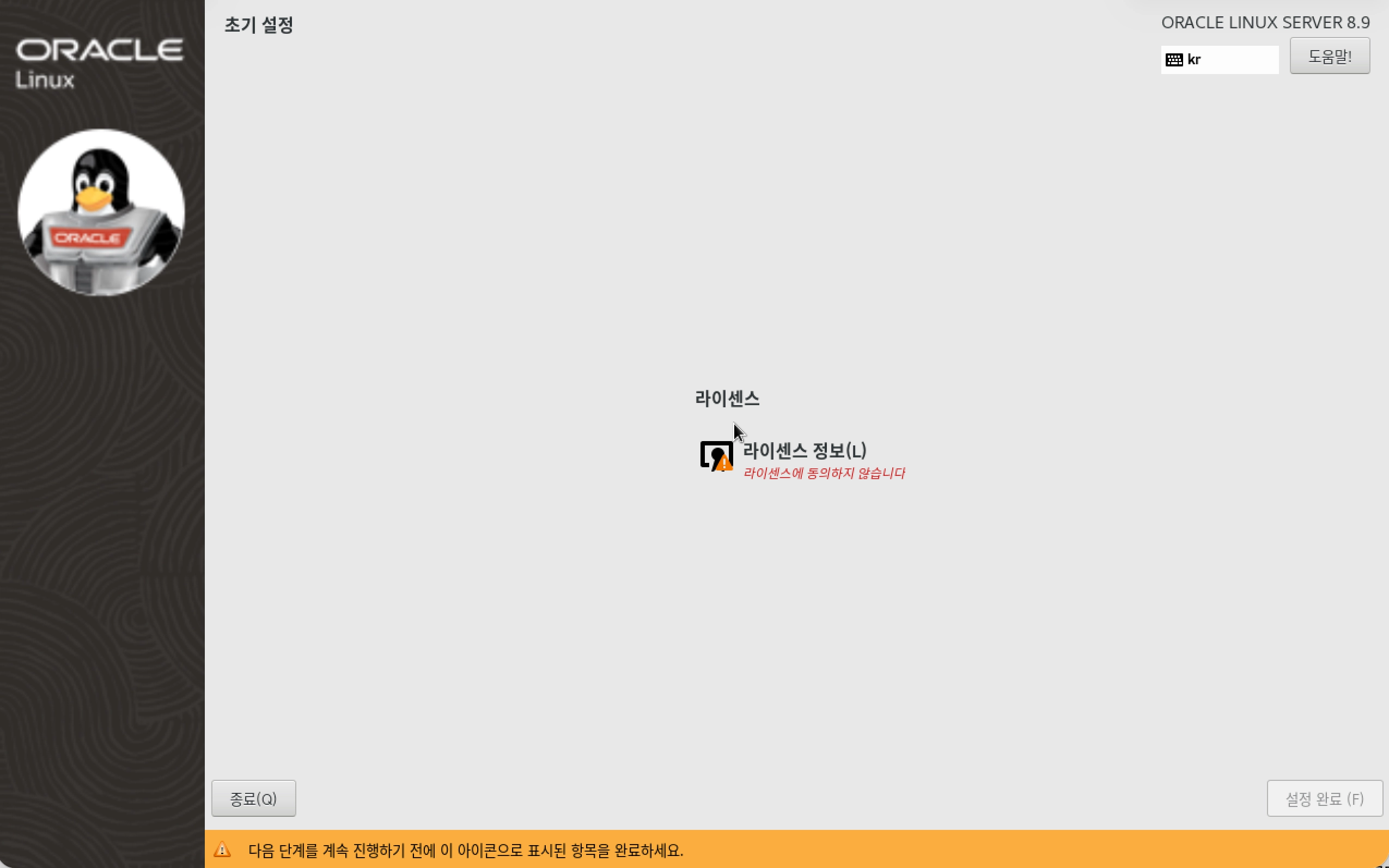
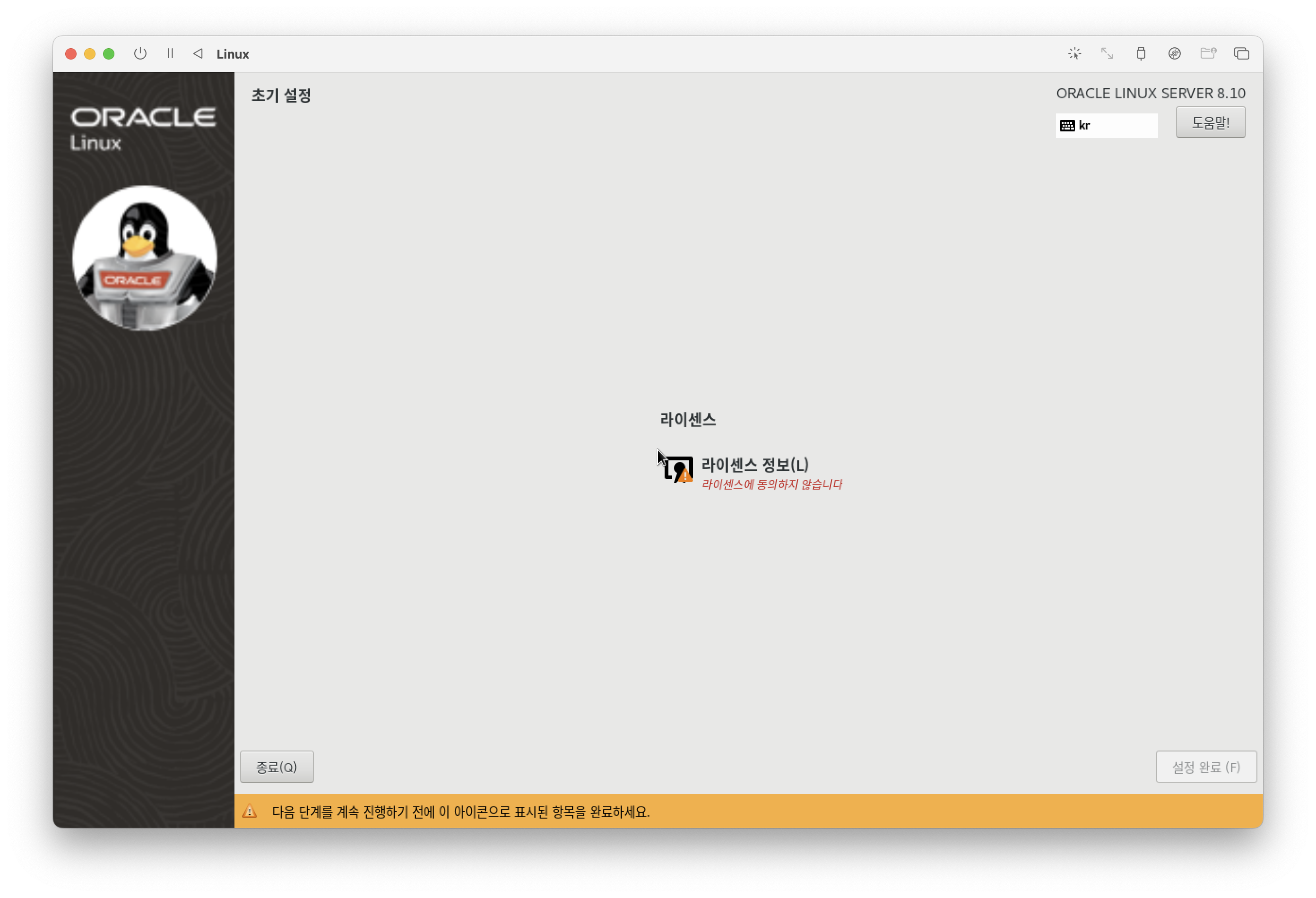
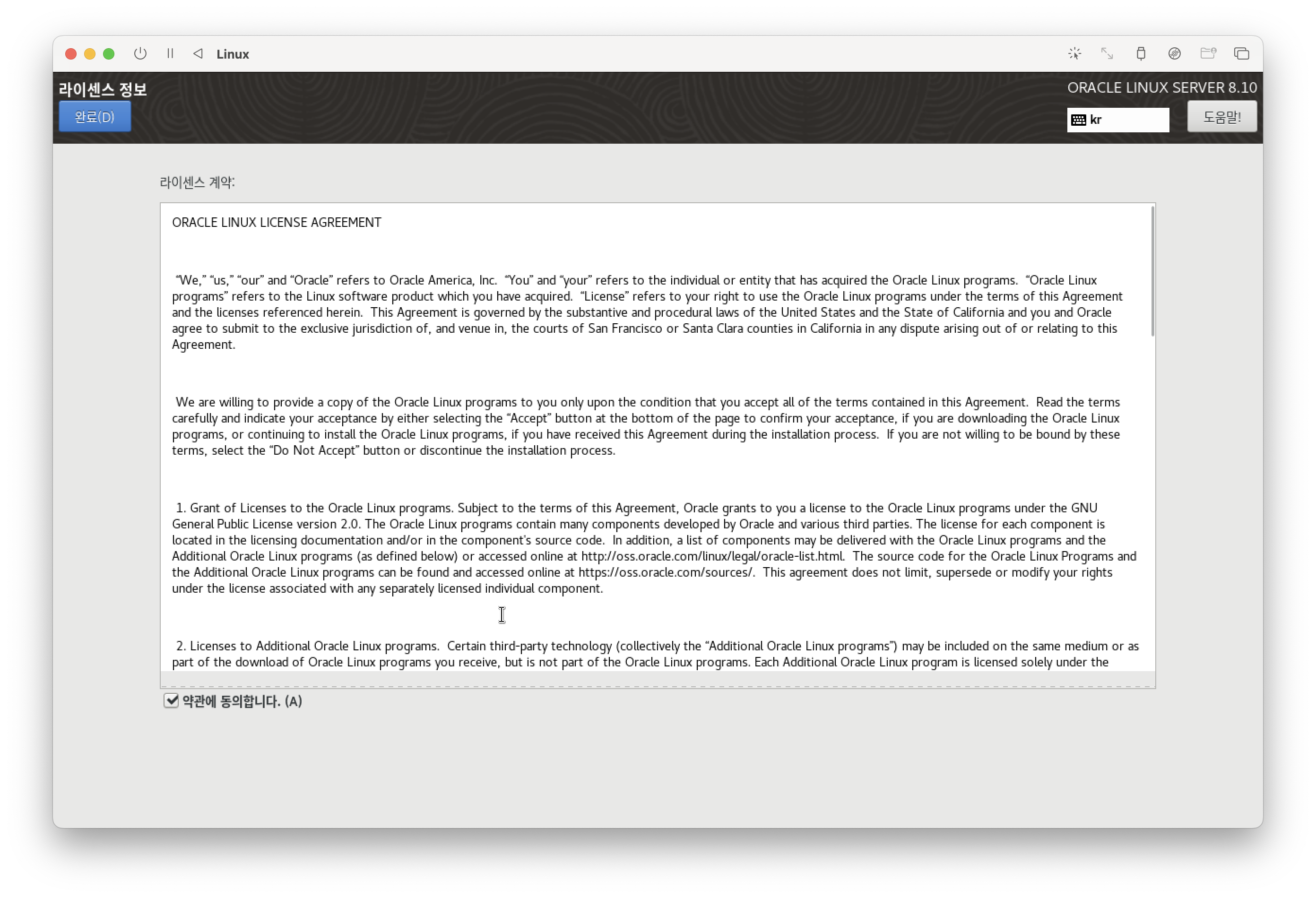
1. 재부팅 후 License 동의
→ 라이센스 정보 클릭
→ I accept the license agreement 체크
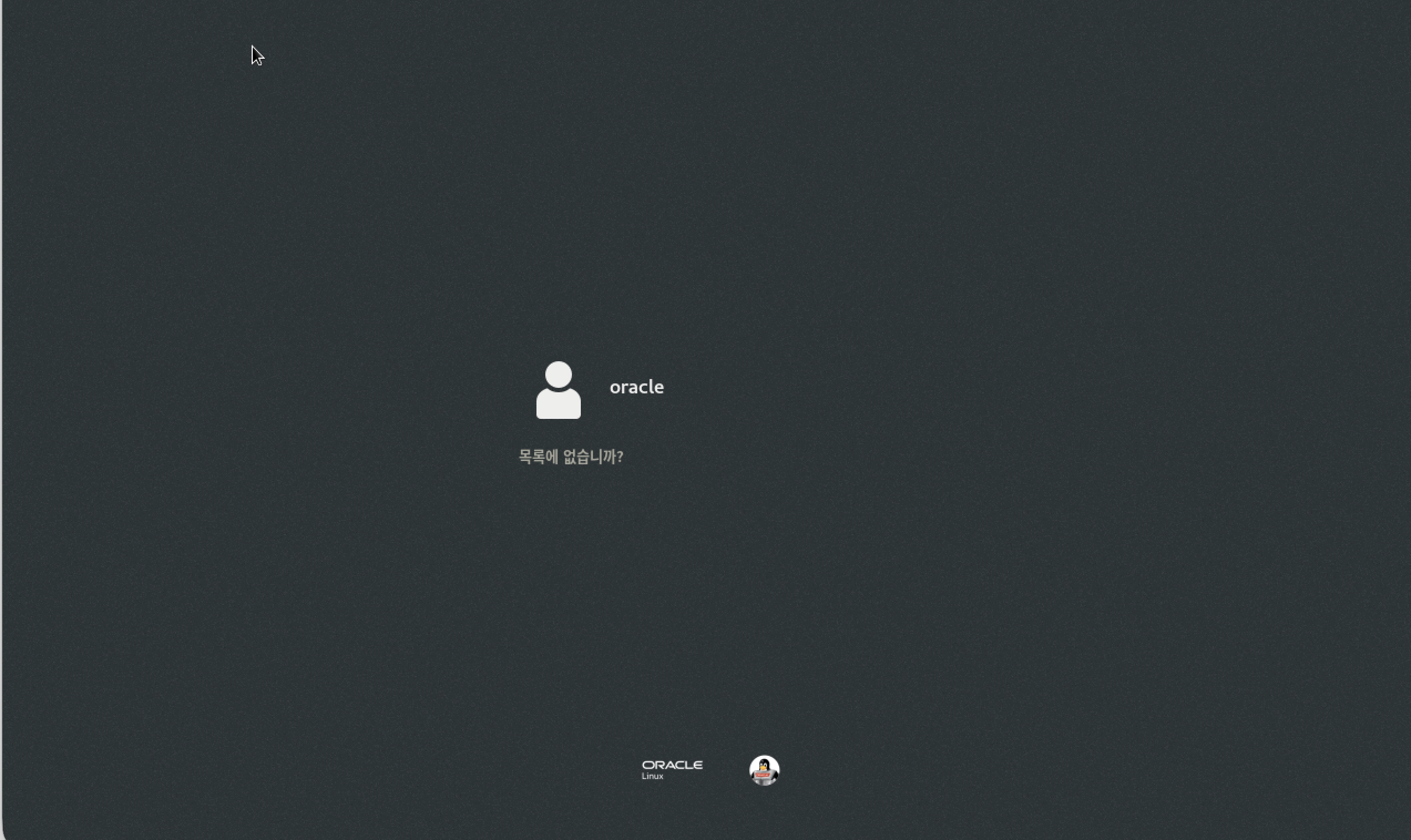
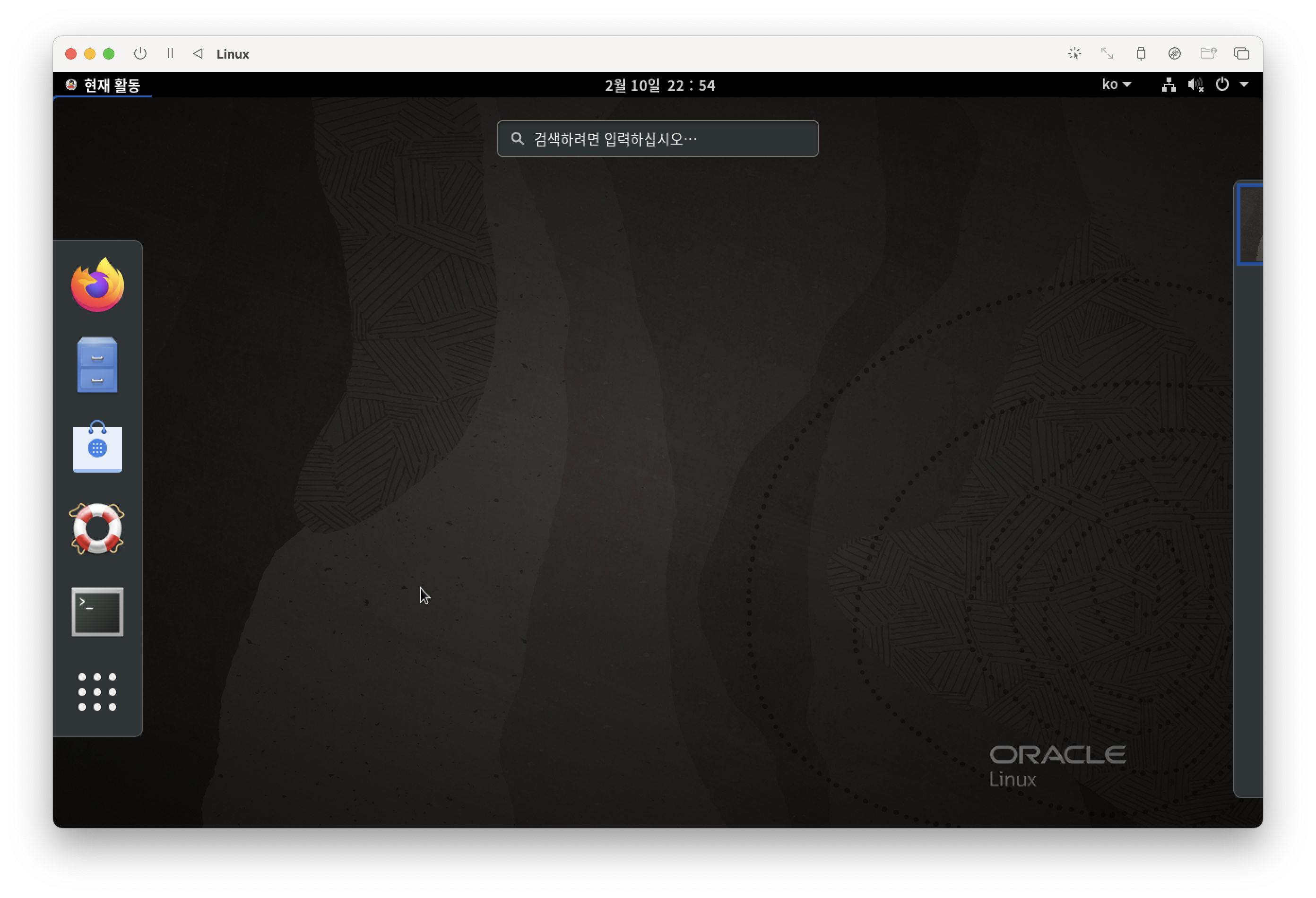
2. 계정 로그인
→ oracle 계정으로 로그인 후 Terminal 열어서 설치 확인

[oracle@oracle19c ~]$ uname -m
x86_64

[oracle@oracle19c ~]$ cat /etc/oracle-release
Oracle Linux Server release 8.9