🖥 Environment

OS: Windows 11
Tool: Docker Desktop
Backend: WSL 2


https://www.docker.com/products/docker-desktop/


Docker Desktop: The #1 Containerization Tool for Developers | Docker

Docker Desktop is collaborative containerization software for developers. Get started and download Docker Desktop today on Mac, Windows, or Linux.

www.docker.com

1. docker 들어가기

계정이 없다면 만들고 로그인을 한다. 

Home에서 docker desktop의 go to download를 누른다.
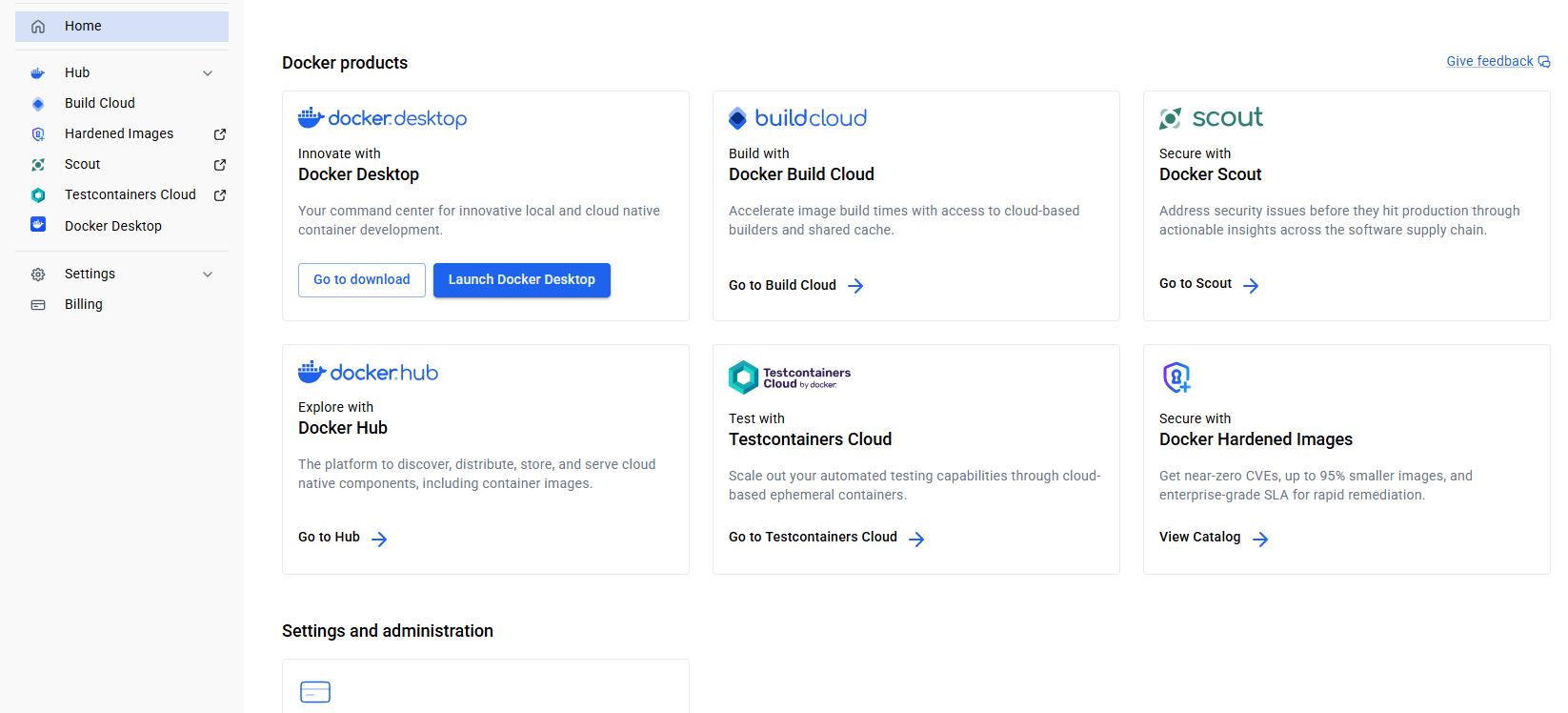
 

docker desktop for windows로 들어간다.


2. docker desktop for windows -x86_64를 눌러 파일을 다운받는다.


https://desktop.docker.com/win/main/amd64/Docker%20Desktop%20Installer.exe?utm_source=docker&utm_medium=webreferral&utm_campaign=docs-driven-download-win-amd64&_gl=1*1cnkv9b*_gcl_au*MTMzMzc0NTQwMS4xNzY5MDcxNDQ5*_ga*NDc3NTQ4NTk2LjE3NjkwNzE0NTA.*_ga_XJWPQMJYHQ*czE3NjkwNzE0NDkkbzEkZzEkdDE3NjkwNzE3NDckajU5JGwwJGgw


3. 파일 실행

다운로드 받은 설치파일을 압축을 풀고 관리자 권한으로 실행시킨다. 


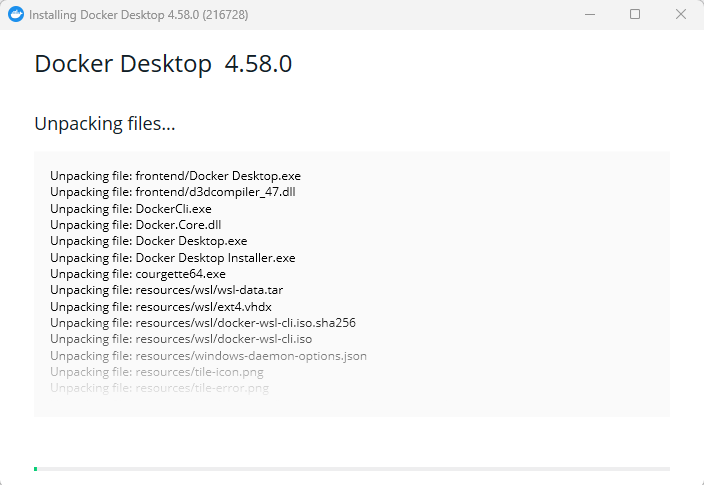
4.  docker 설치

configuration에서 use WSL 2 instead of Hyper-V, add shortcut to desktop를 체크하고 설치한다.
5. WSL 업데이트

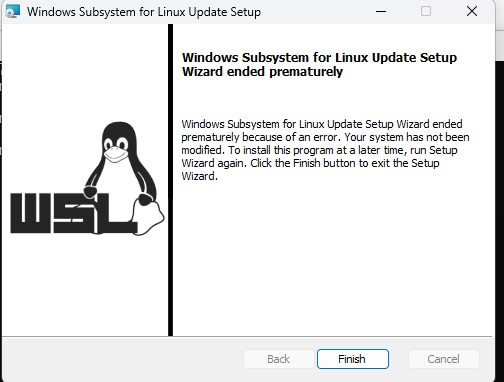
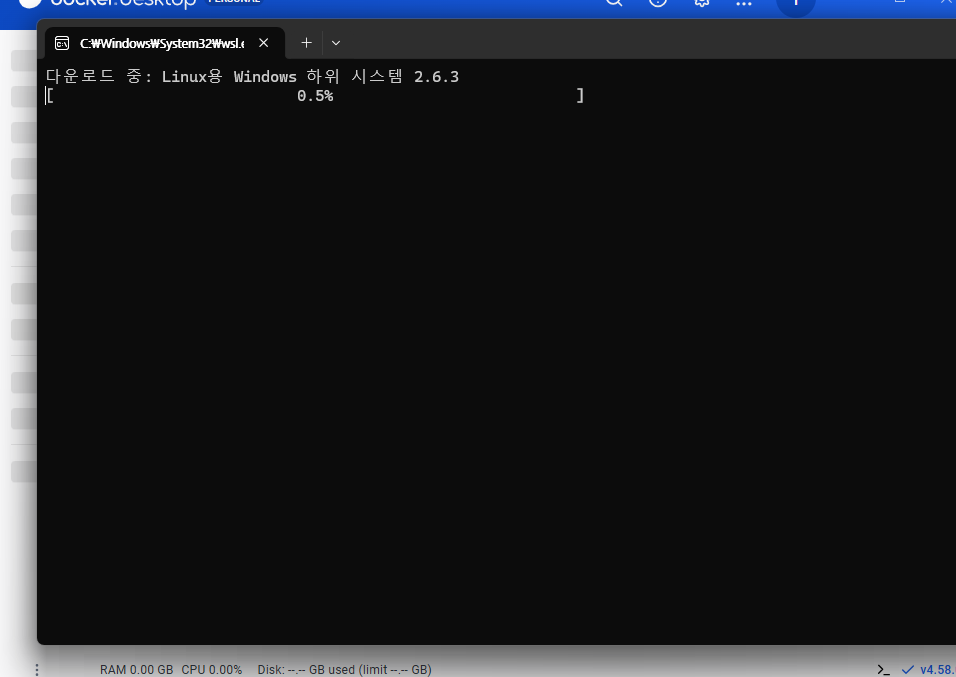
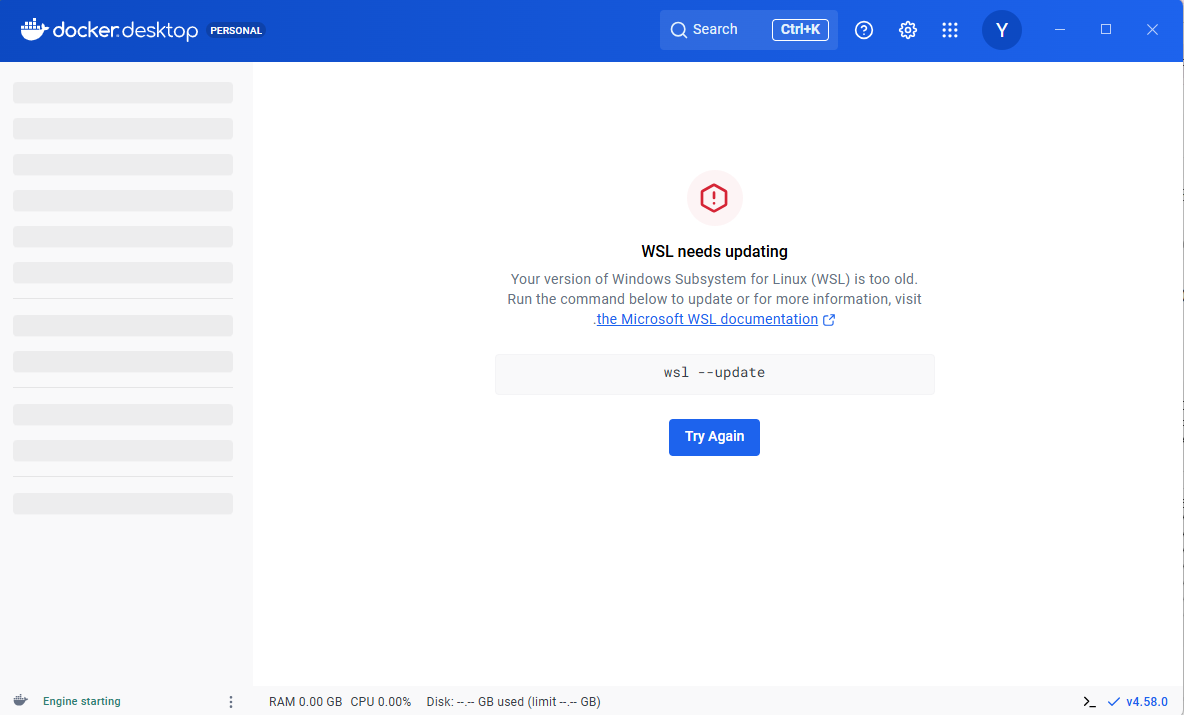
WSL 업데이트가 필요하다는 안내가 표시되어, 관리자 권한 명령 프롬프트에서 다음 명령어를 실행했다.

wsl --update
 

X11 Forwarding

Oracle Database를 리눅스 서버에 설치하다 보면 Oracle Universal Installer(OUI)나 DBCA처럼 GUI 기반 도구를 실행해야 할 때가 있다. 하지만 Mac에서 SSH로 리눅스 서버에 접속한 상태에서는, 별도의 설정 없이는 GUI 프로그램의 화면을 바로 띄울 수 없다.

이때 SSH의 X11 Forwarding 기능을 사용하면 리눅스 서버에서 실행한 GUI 프로그램의 창을 Mac 화면에 표시할 수 있다.
XQuartz를 이용해 SSH X11 Forwarding을 설정하여 리눅스 가상 머신의 GUI 프로그램을 Mac 화면에 표시해보겠다.

X11 구조

Mac (XQuartz)          VM (Oracle Linux)
─────────────────────────────────────────
X Server 역할          X Client 역할
화면 출력 담당          xclock, runInstaller 실행

VM에서 GUI 프로그램 실행
→ "이 화면을 Mac으로 보내줘"
→ Mac XQuartz가 받아서 화면에 표시

1.  Mac에서 XQuartz 설치

https://www.xquartz.org


XQuartz

The XQuartz project is an open-source effort to develop a version of the X.Org X Window System that runs on macOS. Together with supporting libraries and applications, it forms the X11.app that Apple shipped with OS X versions 10.5 through 10.7. Quick Down

www.xquartz.org

XQuartz 다운로드 및 설치
→ 설치 후 Mac 재부팅


2.  XQuartz 실행 후 설정

XQuartz 실행
→ 상단 메뉴 XQuartz → 설정(Preferences)
→ 보안 탭
→ 네트워크 클라이언트에서의 연결을 허용 체크
→ XQuartz를 종료했다가 다시 실행

"네트워크 클라이언트 연결 허용"은 XQuartz가 네트워크로 오는 X11 화면 출력 요청을 받을지 말지 설정하는 것.

체크 안하면 → VM에서 오는 GUI 출력 요청 차단 → xclock, runInstaller 화면 못 띄움

체크 하면 → SSH 터널로 오는 GUI 출력 허용 → Mac 화면에 VM GUI 표시 가능


3.  iTerm에서 X11 Forwarding으로 SSH 접속

# X11 트러스티드 모드 : -Y 옵션 = X11 Forwarding 활성화 
ssh -Y root@192.168.x.x(서버ip)


4. X11 관련 패키지 설치 (root에서 진행)

# repository 활성화
dnf config-manager --set-enabled ol8_appstream
#확인
dnf repolist
# 결과: ol8_appstream                    Oracle Linux 8 Application Stream (x86_64)

# CodeReady Builder repository 활성화
dnf config-manager --set-enabled ol8_codeready_builder
dnf makecache

# X11 테스트 및 인증에 필요한 패키지 설치
dnf install -y xorg-x11-apps xorg-x11-xauth


5. X11 Forwarding 동작 확인

# iTerm에서 ssh 접속
ssh -Y username@서버ip

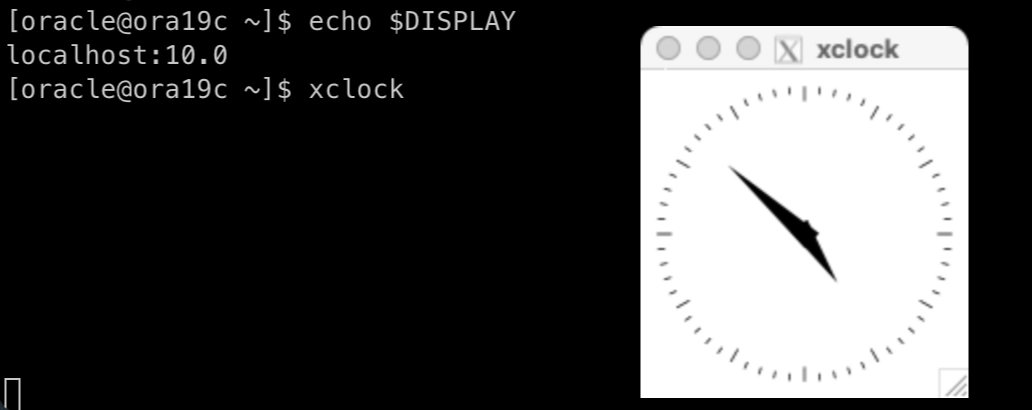
echo $DISPLAY
# 결과 : localhost:10.0 

xclock
# Mac 화면에 시계 뜨면 성공


1. 설치 전 준비 사항

Broadcom 계정 생성: 다운로드를 위해서는 Broadcom Support Portal 계정이 반드시 필요하다.

홈페이지 우측 상단에 register을 눌러 가입해준다.

https://www.broadcom.com/


Broadcom Inc. | Connecting Everything

Broadcom delivers semiconductors and infrastructure software for global enterprises’ most complex, mission-critical needs.

www.broadcom.com


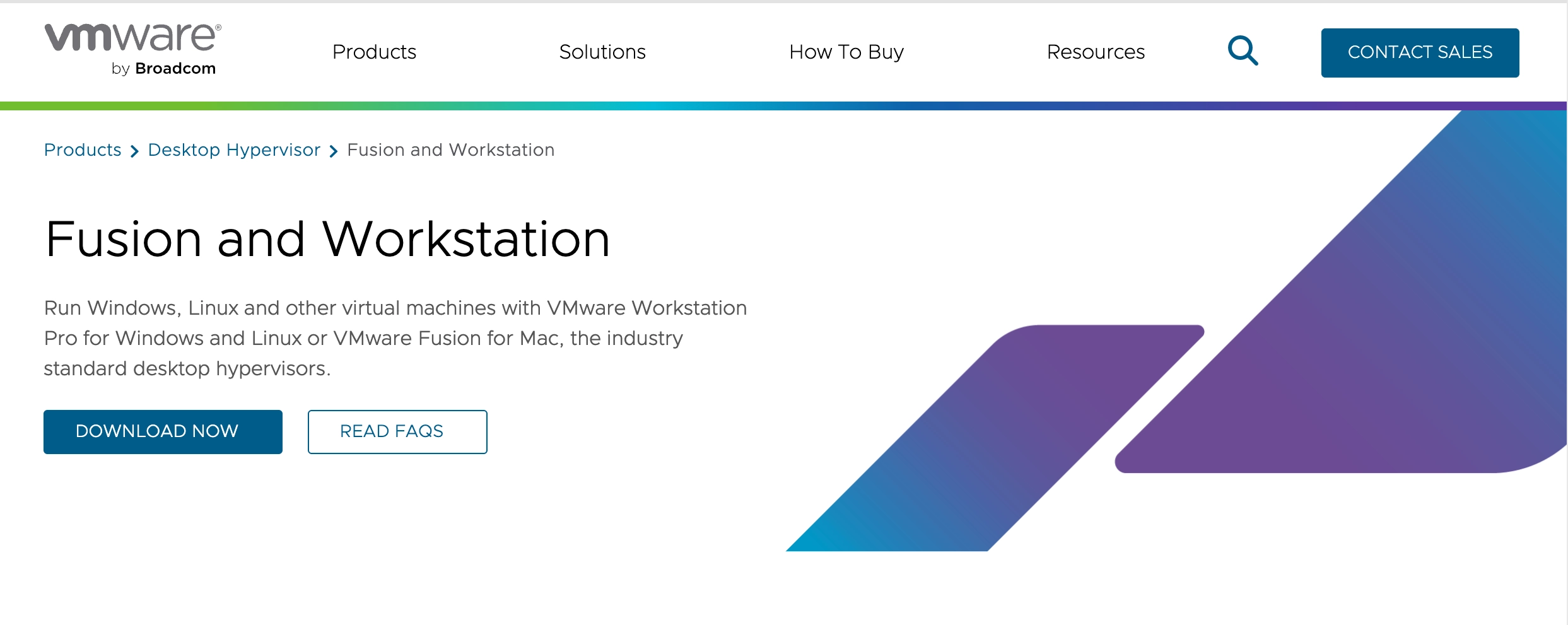
로그인 후 아래 url로 들어가서 download now를 누른다.

https://www.vmware.com/products/fusion.html


Fusion and Workstation | VMware

VMware Workstation and VMware Fusion desktop hypervisors are the industry leaders in local virtualization. Learn how VMware’s local virtualization solutions provide an easier way to build, test and deliver any app for any device or cloud.

www.vmware.com


2. 파일 다운로드

2-1. 제품 검색 및 카테고리 이동

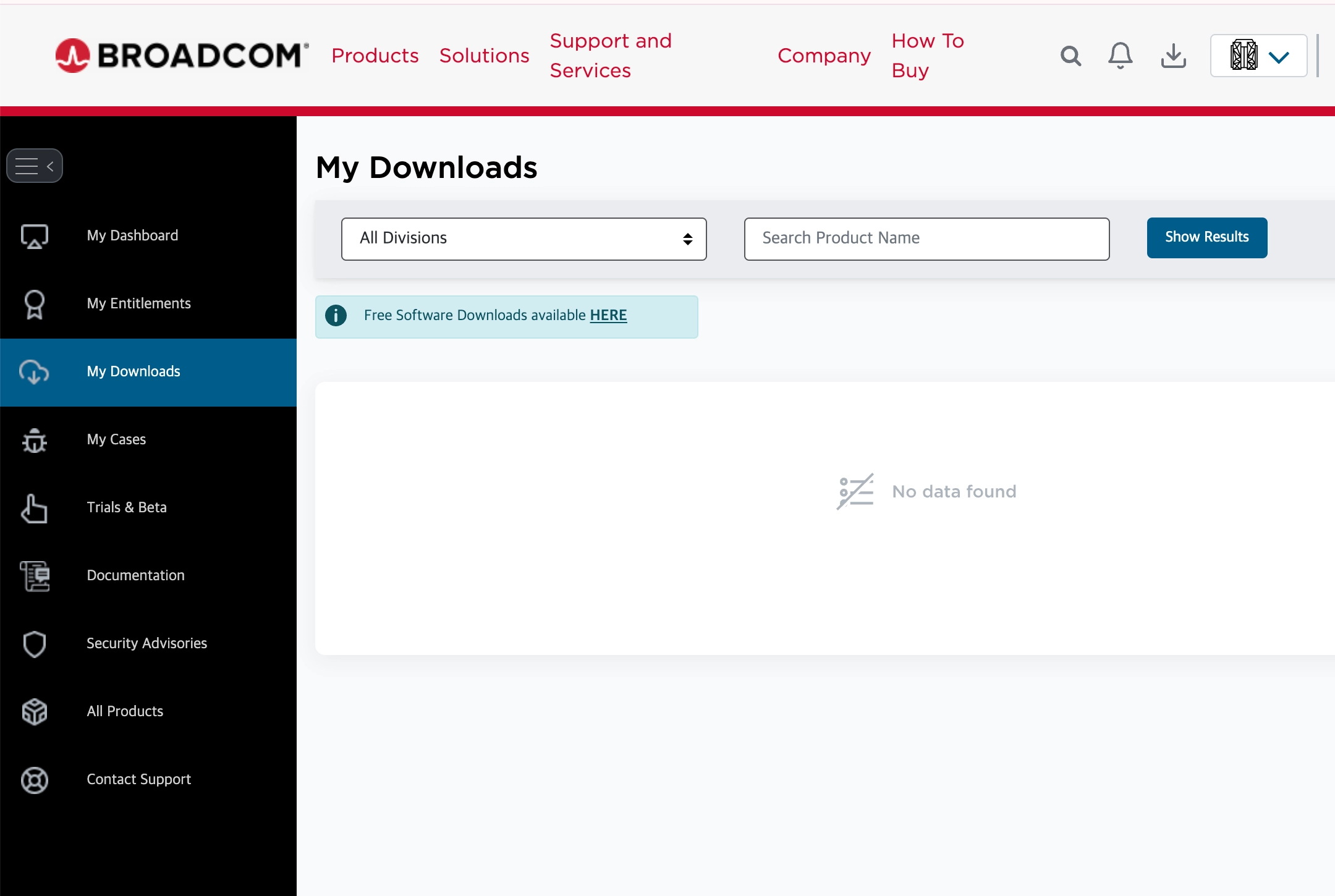
My Downloads에서  Free Sofrware Downloads available HERE 를 누른다. 
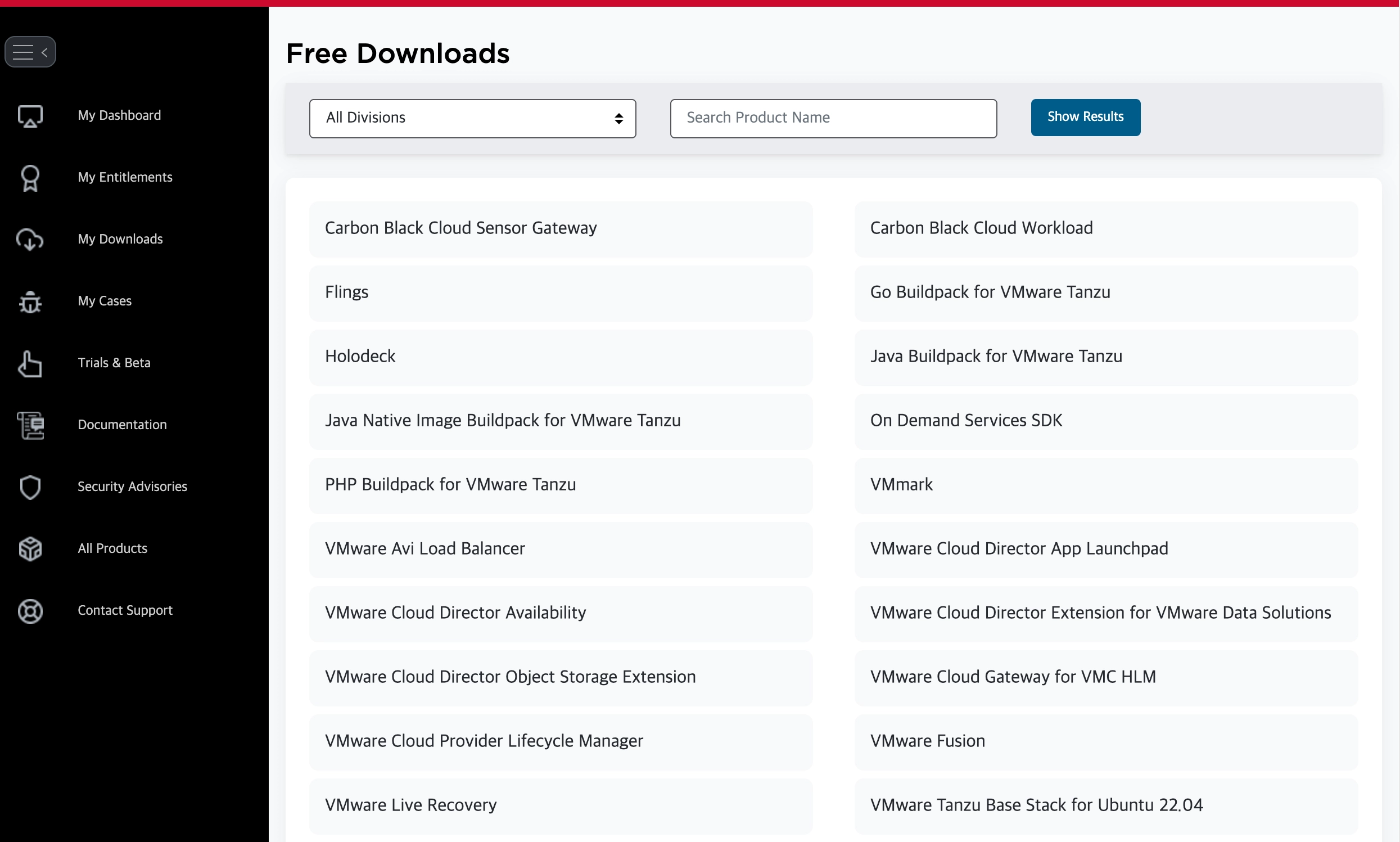
https://support.broadcom.com/group/ecx/free-downloads


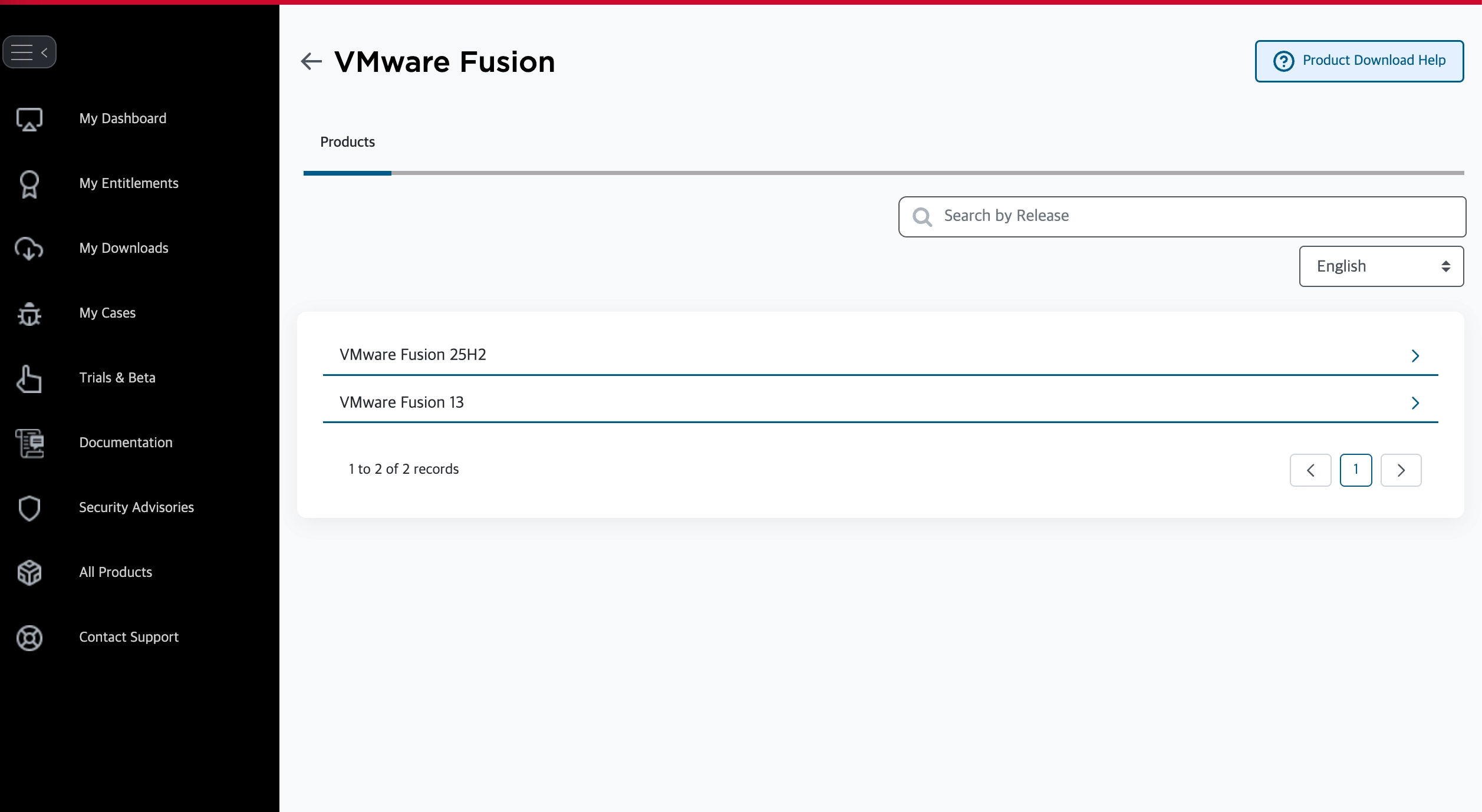
Free Downloads 목록 중 VMware Fusion을 누른다.


2-2. 상세 버전 선택

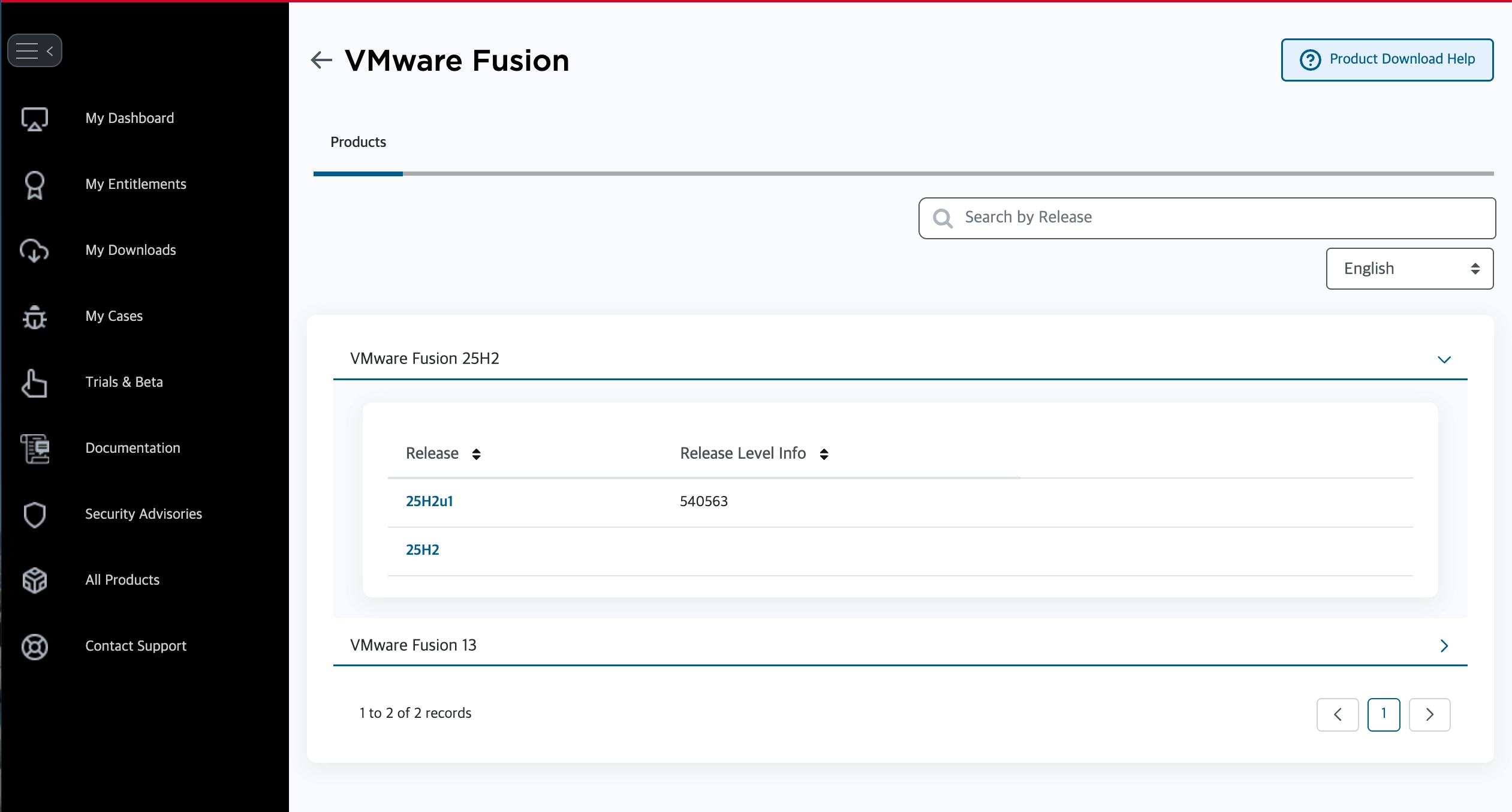
리스트 중 최신 표준인 VMware Fusion 25H2를 클릭한다.

Broadcom이 VMware를 인수한 후 버전 번호를 '연도 + 반기' 방식으로 변경하였다.

25H2는 2025년 하반기에 출시된 최신 표준 버전이다.


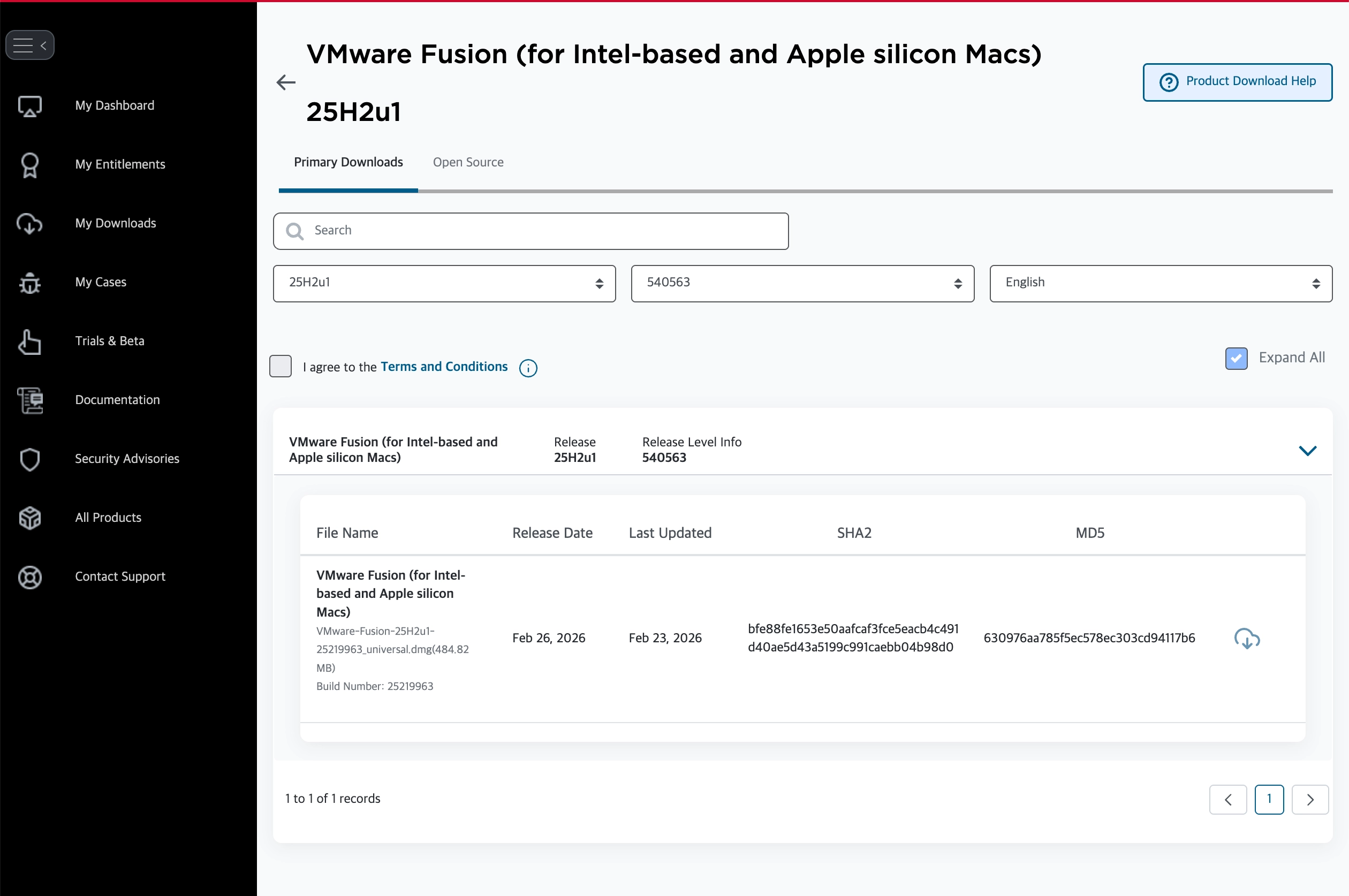
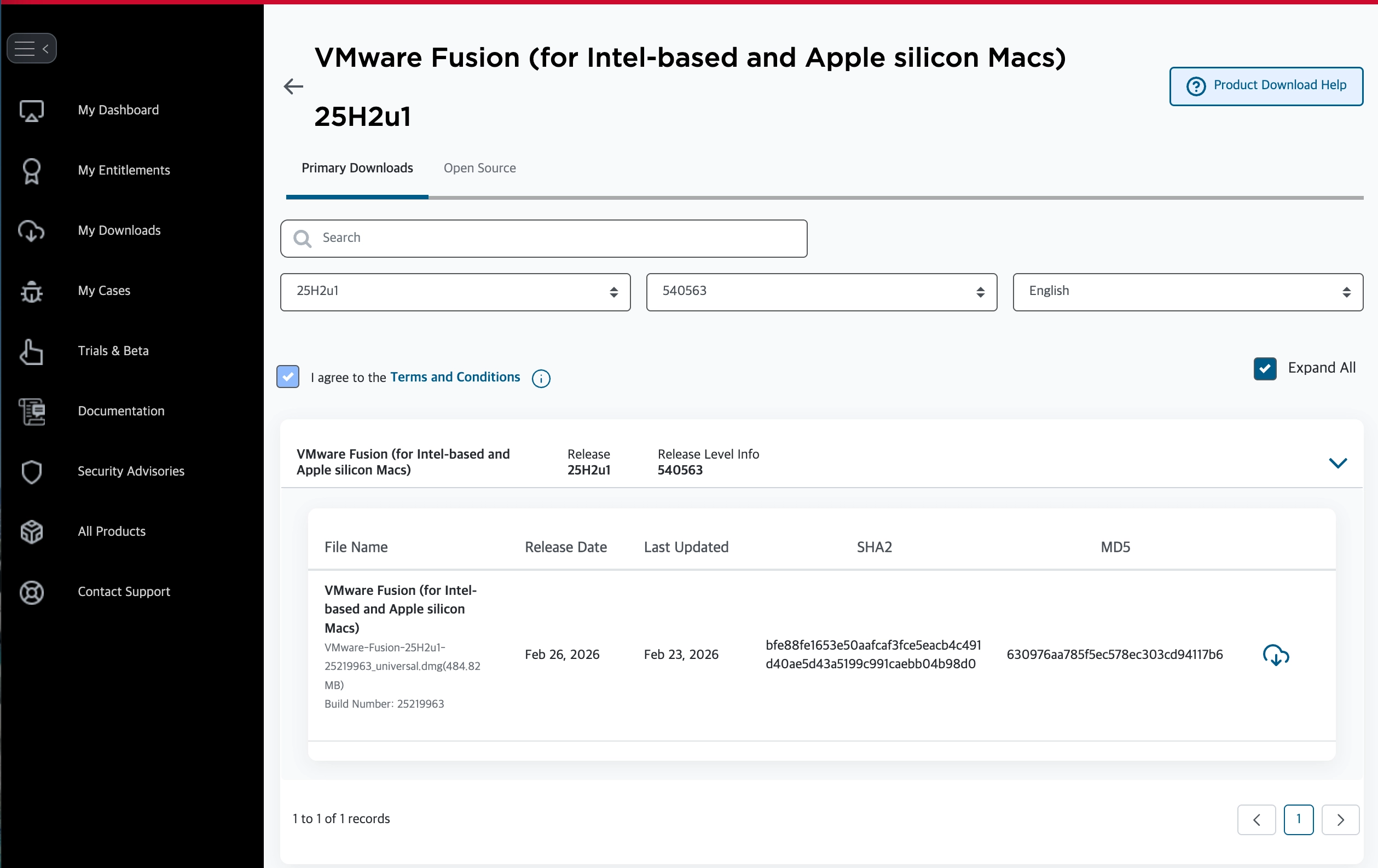
25H2u1를 누른다. ‘u1'은 첫 번째 업데이트(Update 1)를 의미한다.


2-3. 라이선스 동의 및 다운로드

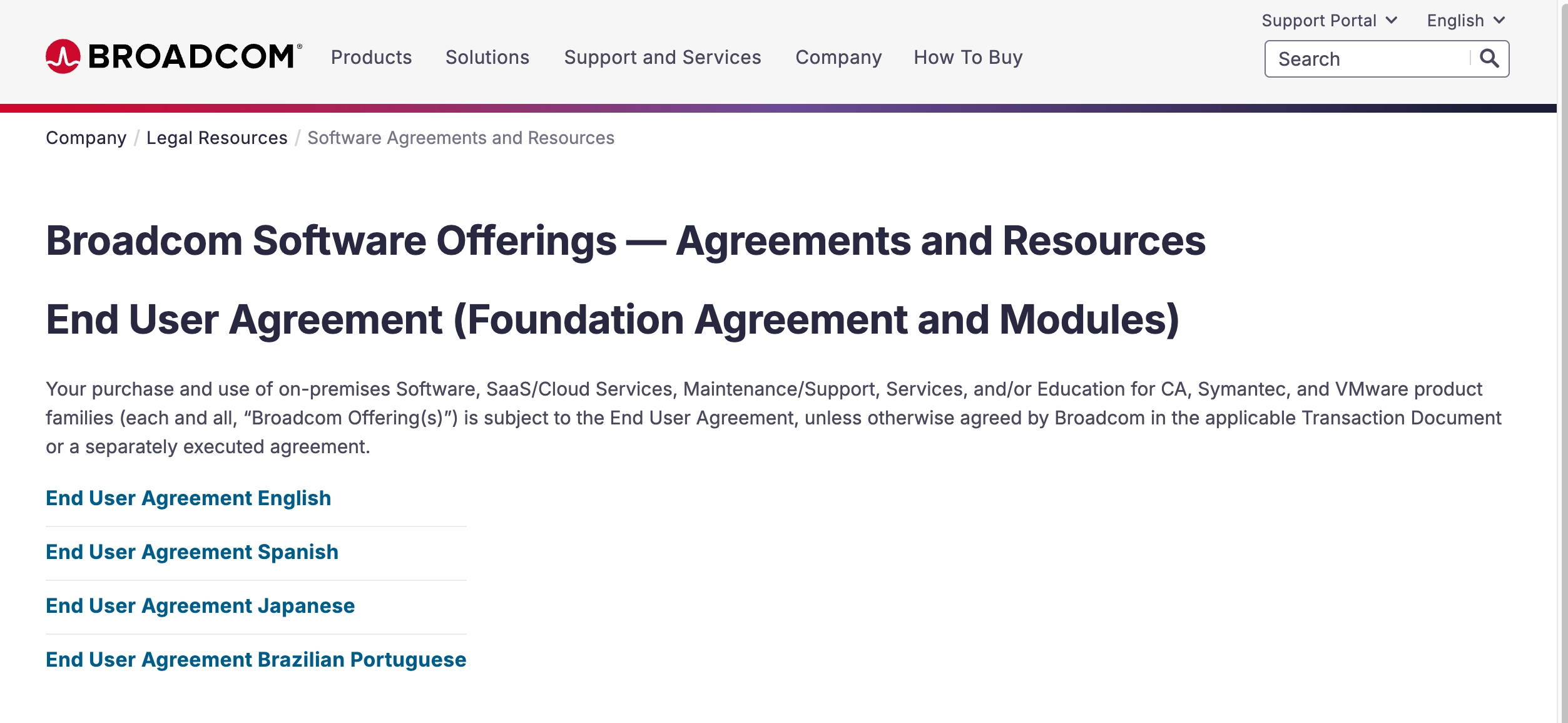
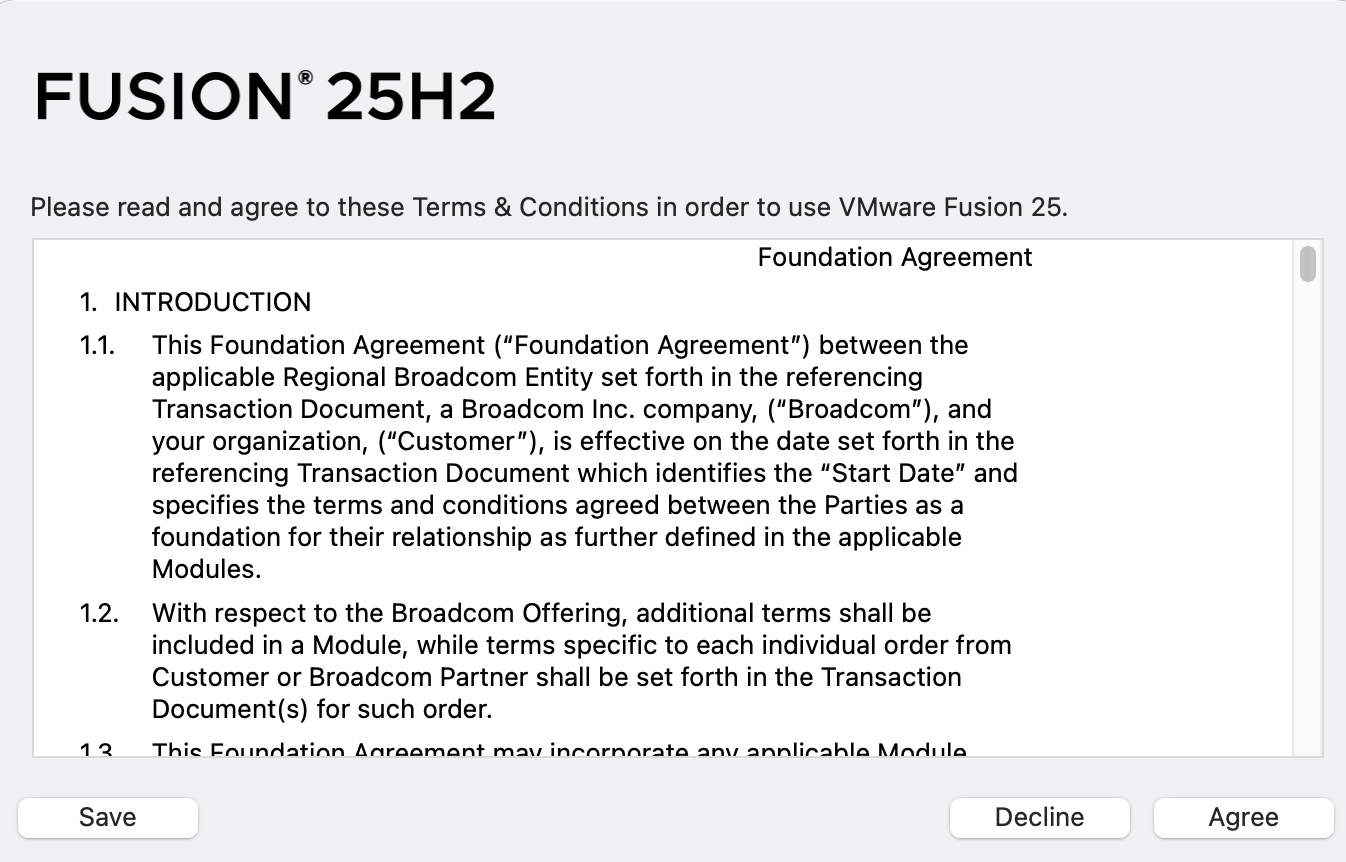
I agree to the Terms and Conditions 체크박스가 비활성화되어 있다면, 옆에 있는 'Terms and Conditions' 하이퍼링크를 먼저 클릭하여 새 창으로 약관을 확인해야 한다. 그 후에야 체크박스를 선택할 수 있게 바뀐다.


I agree to the Terms and Conditions 체크박스에 체크 후 다운로드 아이콘을 누른다.

만약 Trade Compliance and Download Conditions 양식을 작성하라고 한다면 작성하고 submit 후 다시 다운로드 아이콘을 누른다.


3. 설치 및 실행

다운로드한 .dmg 파일을 실행한다. 아래 창이 떴다면 더블클릭하여 설치를 시작한다.


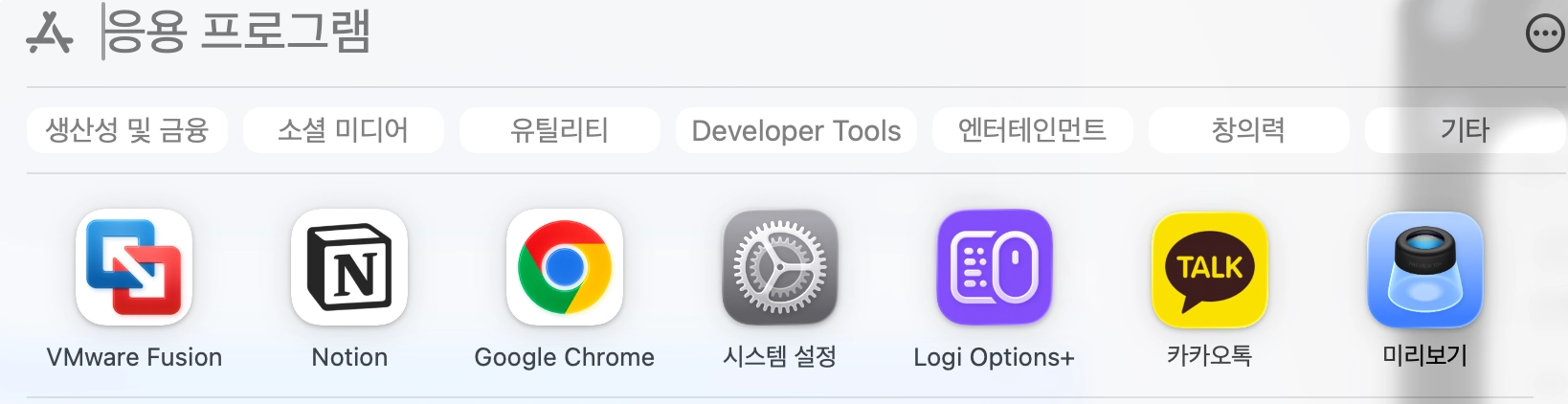
설치가 끝났고 잘 실행되는 걸 볼 수 있다.


UTM 다운로드 & 설치

1. UTM 다운로드

https://mac.getutm.app/


UTM

Securely run operating systems on your Mac

mac.getutm.app

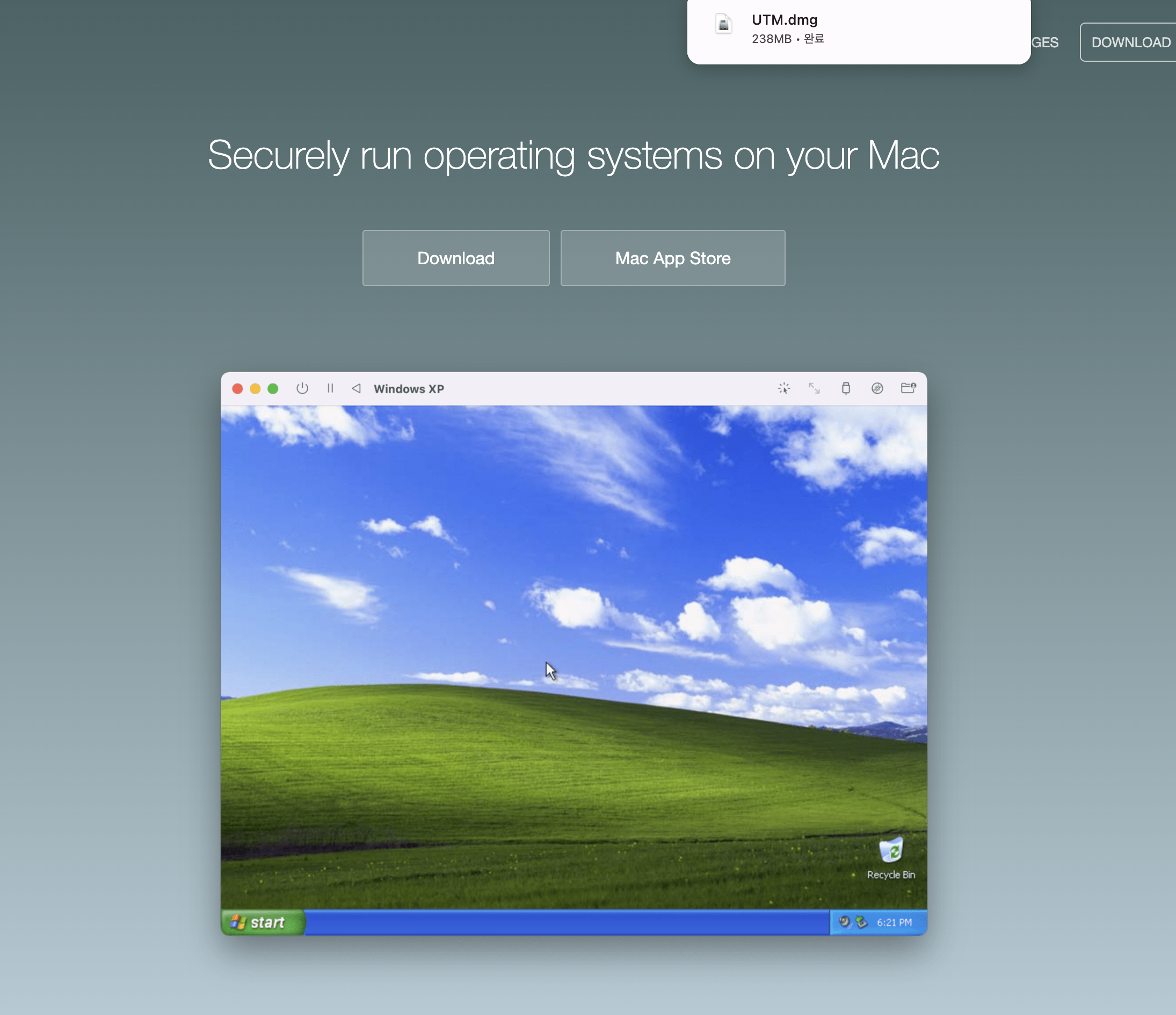
사이트에서 Download를 눌러 UTM.dmg를 다운받는다.

App Store 버전은 권한 제약이 있으므로 웹사이트에서 dmg를 받아준다.


2. UTM 설치


다운로드 받은 UTM.dmg 파일을 더블클릭한다.

아래 창이 뜨면 UTM아이콘을 Applications 폴더로 드래그한다.

Applications에서 UTM 실행하면 된다.


🖥 Environment

- Host OS: Windows 11
- Virtualization: VMware
- Guest OS: Oracle Linux 7
- Shell: bash
- Database: Oracle Database 26

1. 문제상황


1. 업데이트 강제 중단

wsl --update 를 실행하던 중 ctrl + c 키를 눌러서 업데이트가 강제 중단 되었다.
이후 사용권한이 없음(403) 에러가 뜨고 다시 설치 시도를 했지만 같은 오류가 발생했다.

Microsoft Windows [Version 10.0.26200.7623]
(c) Microsoft Corporation. All rights reserved.

C:\Windows\System32>wsl --update
다운로드 중: Linux용 Windows 하위 시스템 2.6.3
서버와의 연결을 다시 설정했습니다.===================      ]

C:\Windows\System32>wsl --update
사용 권한 없음(403).


2. 상태 확인

설체 자체가 되어 있지 않은 상태였다. 설치 재시도를 하였으나 동일하게 403 오류가 발생.

C:\Windows\System32>wsl --status
Linux용 Windows 하위 시스템 설치되어 있지 않습니다. 'wsl.exe --install'을 실행하여 설치할 수 있습니다.
자세한 내용은 https://aka.ms/wslinstall
 참조하세요.
C:\Windows\System32>wsl --install
사용 권한 없음(403).

C:\Windows\System32>wsl.exe --install
사용 권한 없음(403).


3. 원인 추정

업데이트 중 강제 중단으로 인해 구성요소 불일치가 발생.

  • WSL 패키지는 제거된 상태
  • Windows 기능은 비활성화 또는 비정상 상태
  • 서버 인증 과정에서 403 오류 발생

2. 해결 방법


1. Virtual Machine Platform 활성화 

WSL 다시 정상적으로 설치하기 위해 Virtual Machine Platform 활성화 해준다.

아래 명령어를 관리자권한으로 실행한 명령 프롬프트에 실행한다.

dism.exe /online /enable-feature /featurename:VirtualMachinePlatform /all /norestart
dism.exe /online /enable-feature /featurename:Microsoft-Windows-Subsystem-Linux /all /norestart

 
2. 재부팅 후 재설치

기능 활성화 후에 컴퓨터를 재부팅 하고 다시 설치한다.

wsl --install


 3. 상태확인

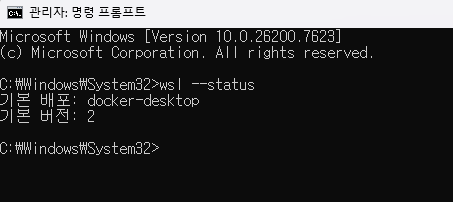
wsl --status

 
설치 완료 후 wsl 상태 확인하면 정상적으로 설치됨을 볼 수 있다.

+ Recent posts