OS: Apple Silicon
가상화 도구: UTM
설치 방식: Virtualize
ISO: Oracle Linux 8 aarch64
macOS에 x86_64 오라클 DB 설치가 목적이라면 이 포스팅 참고.
1. Oracle Linux 8 ISO 다운로드
아래 두 가지 방법 중 하나를 선택하여 aarch64파일을 다운로드 받는다.
방법 1. 공식 페이지에서 ISO파일 다운받기
사이트에 들어가서 Oracle Linux Arm 리스트 중 Full ISO 8.10 버전을 다운받는다.
x86_64을 받지 않도록 주의한다.
https://yum.oracle.com/oracle-linux-isos.html
Oracle Linux ISOs | Oracle, Software. Hardware. Complete.
Oracle Linux Installation Media Download Oracle Linux ISOs
yum.oracle.com
OracleLinux-R8-U10-x86_64-dvd.iso를 다운받으면 된다.

방법 2. 터미널에서 다운받기
# 1. curl 사용
curl -O https://yum.oracle.com/ISOS/OracleLinux/OL8/u10/aarch64/OracleLinux-R8-U10-aarch64-dvd.iso

# 2. wget 사용
# wget이 없다면 brew install wget 실행하여 다운받기
wget https://yum.oracle.com/ISOS/OracleLinux/OL8/u10/aarch64/OracleLinux-R8-U10-aarch64-dvd.iso
파일을 다운로드 받은 폴더로 이동 후 파일 용량을 확인한다. 11G가 나오면 잘 다운받아진 거다.
$cd downloads
$ls -lh OracleLinux-R8-U10-aarch64-dvd.iso
-rw-r--r--@ 1 user  staff  11G  2 10 21:27 OracleLinux-R8-U10-aarch64-dvd.iso
2. UTM으로 새 가상머신 설치
1. UTM을 실행한다.
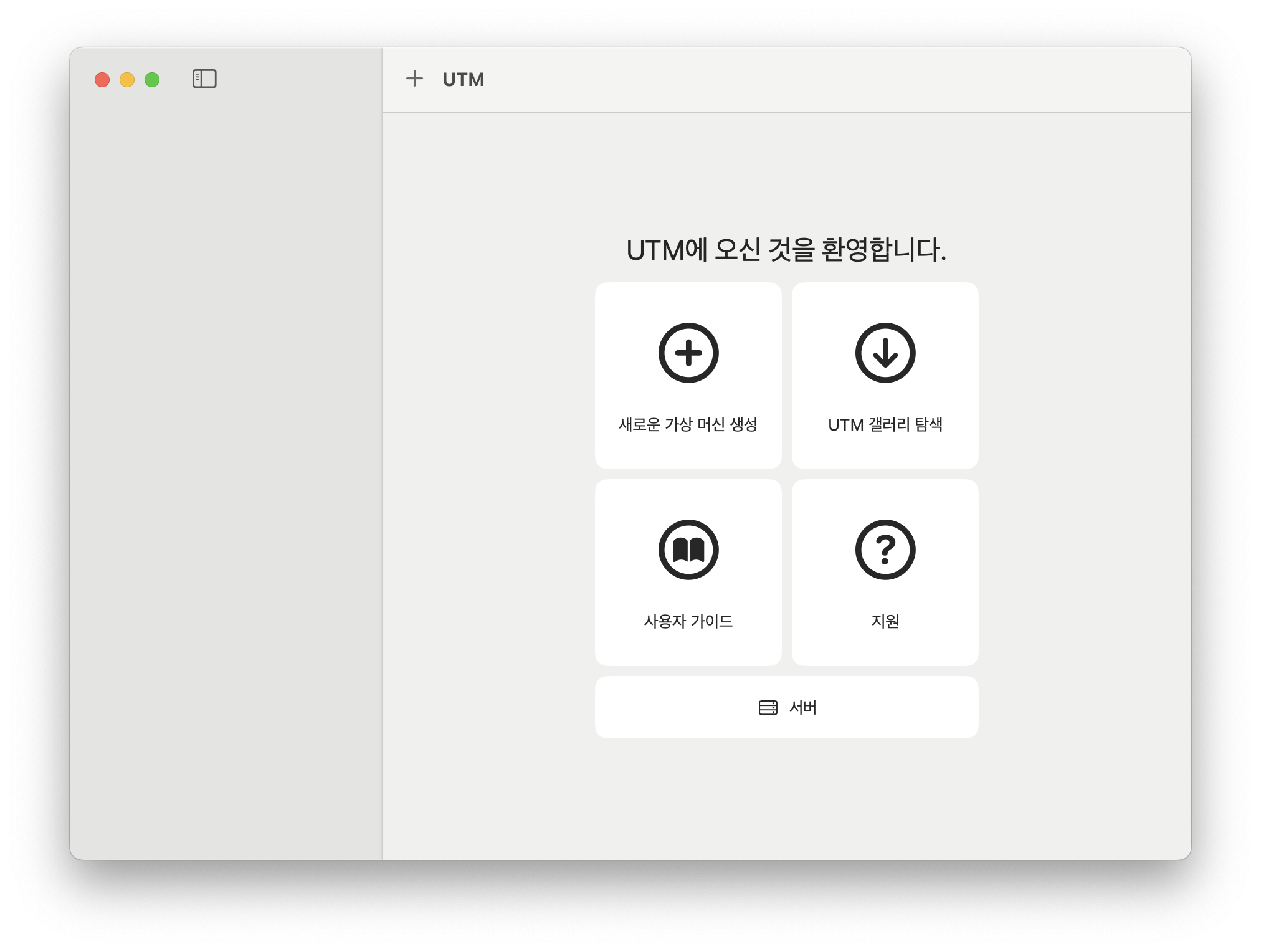
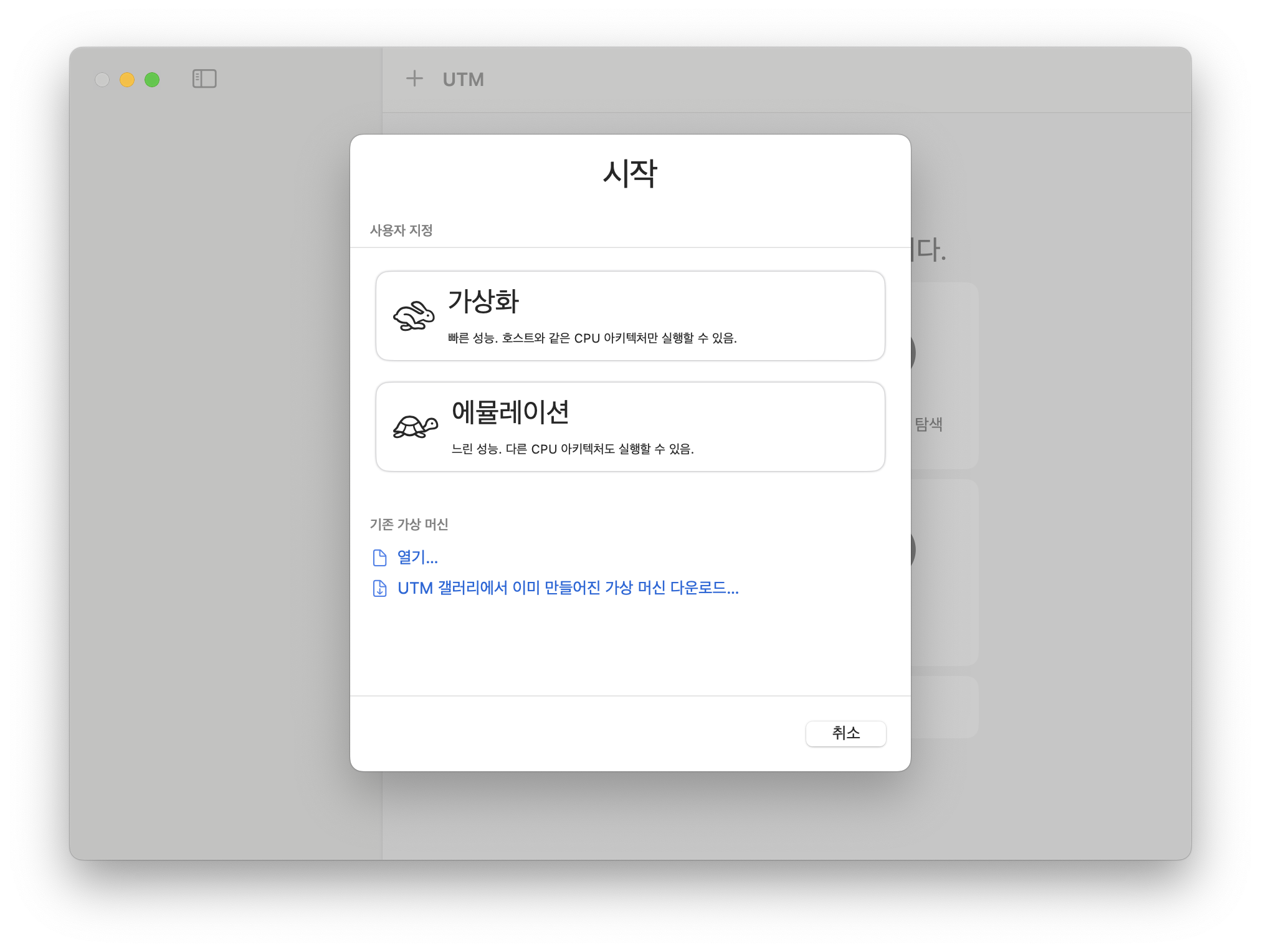
2. UTM 첫 화면에서 새로운 가상 머신 생성을 누르고, 가상화(Virtualize)를 선택한다.
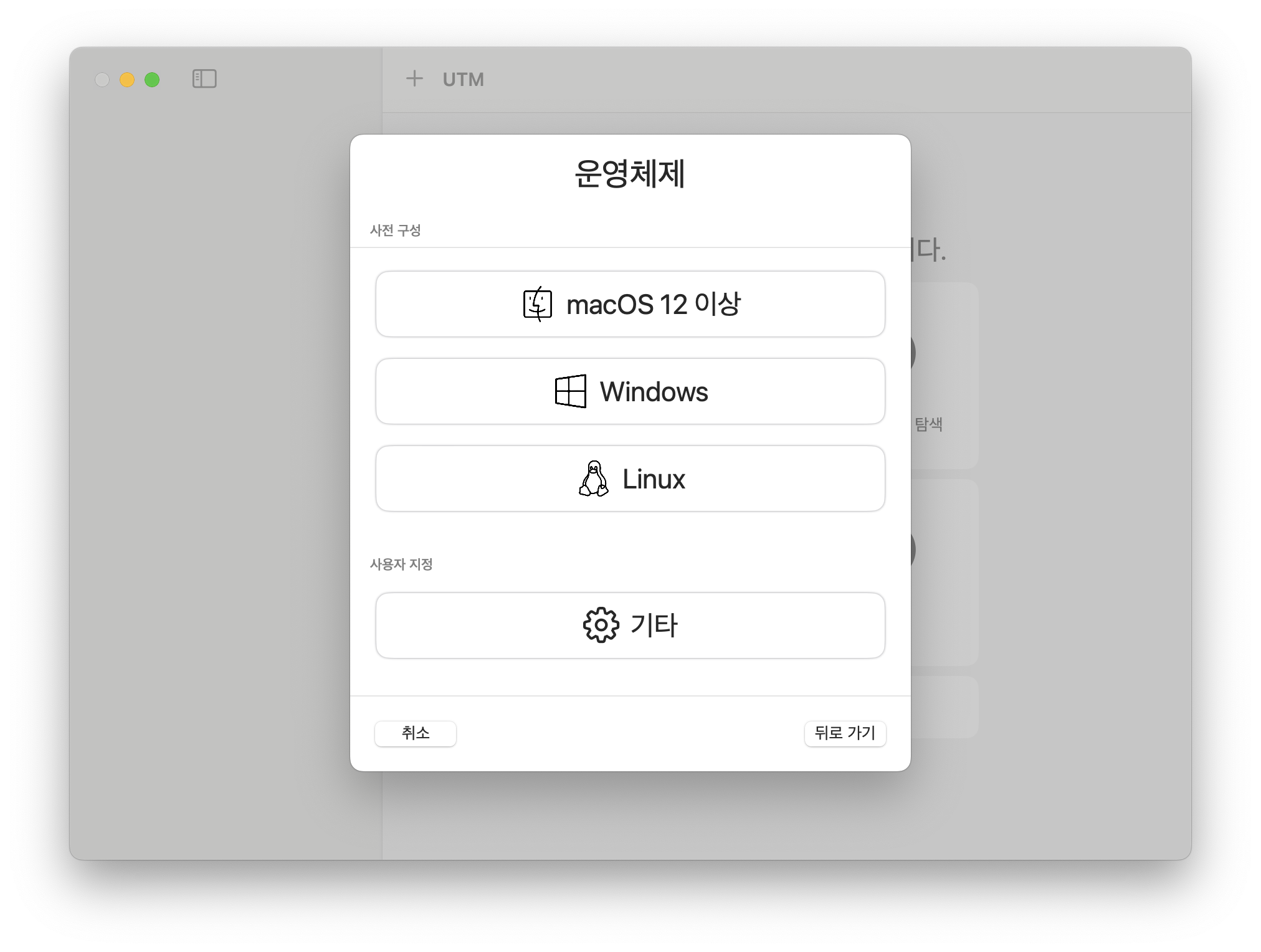
3. 운영체제에서 Linux를 선택한다.
4. 하드웨어를 설정한다.
메모리는 8192 MiB(8GB), CPU코어는 4개로 설정했다.
display output은 가상머신에 콘솔 화면을 보여 줄지 선택하는 옵션이다.
enable에 체크해줘야 OS 설치 진행이 표시가 된다.

5. Boot ISO Image를 선택한다.
부팅 ISO 이미지에서 찾아보기 버튼을 눌러 다운받은 Oracle Linux 8 이미지를 선택한다.

6. Storage 크기를 지정한다.
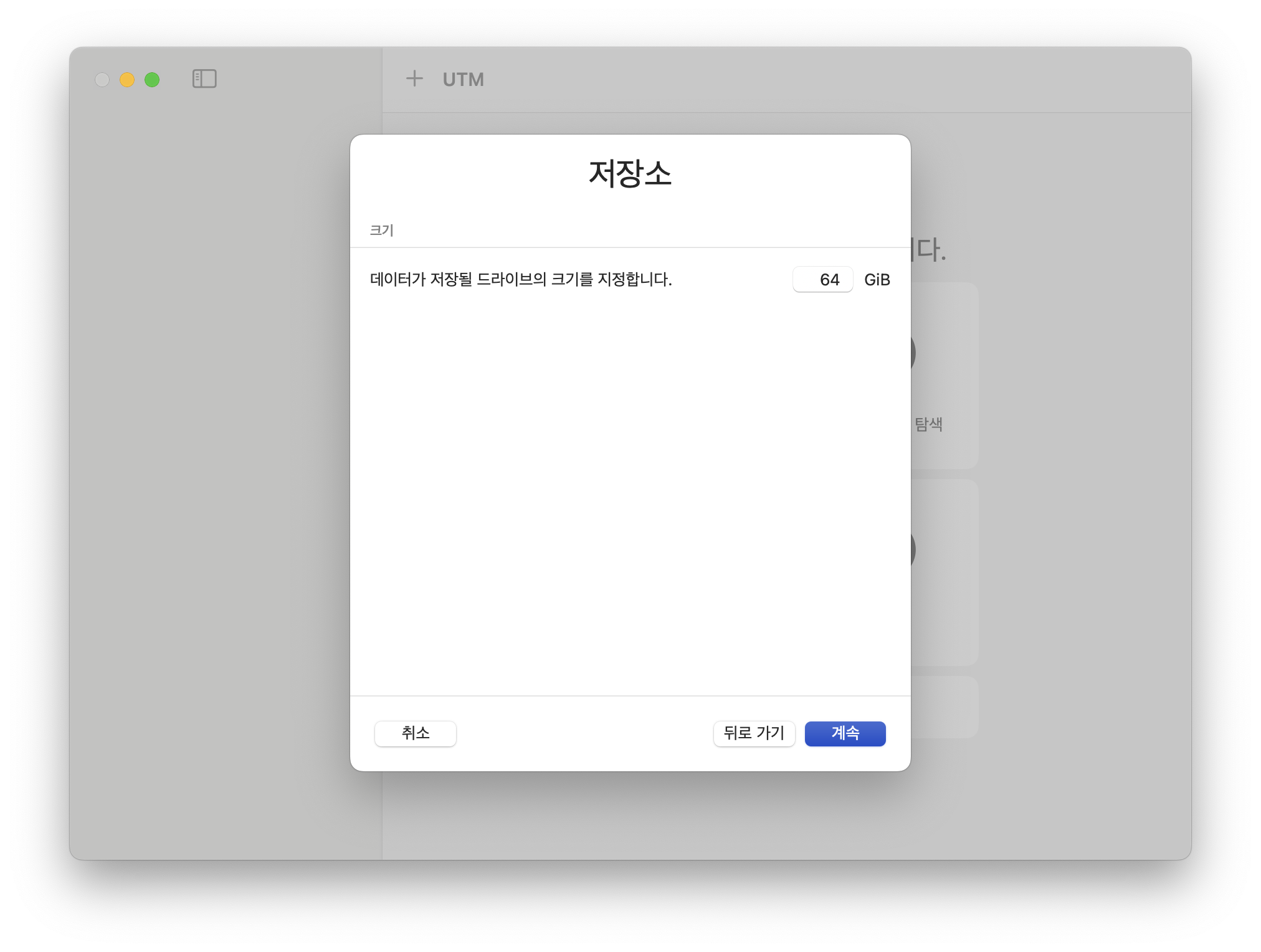
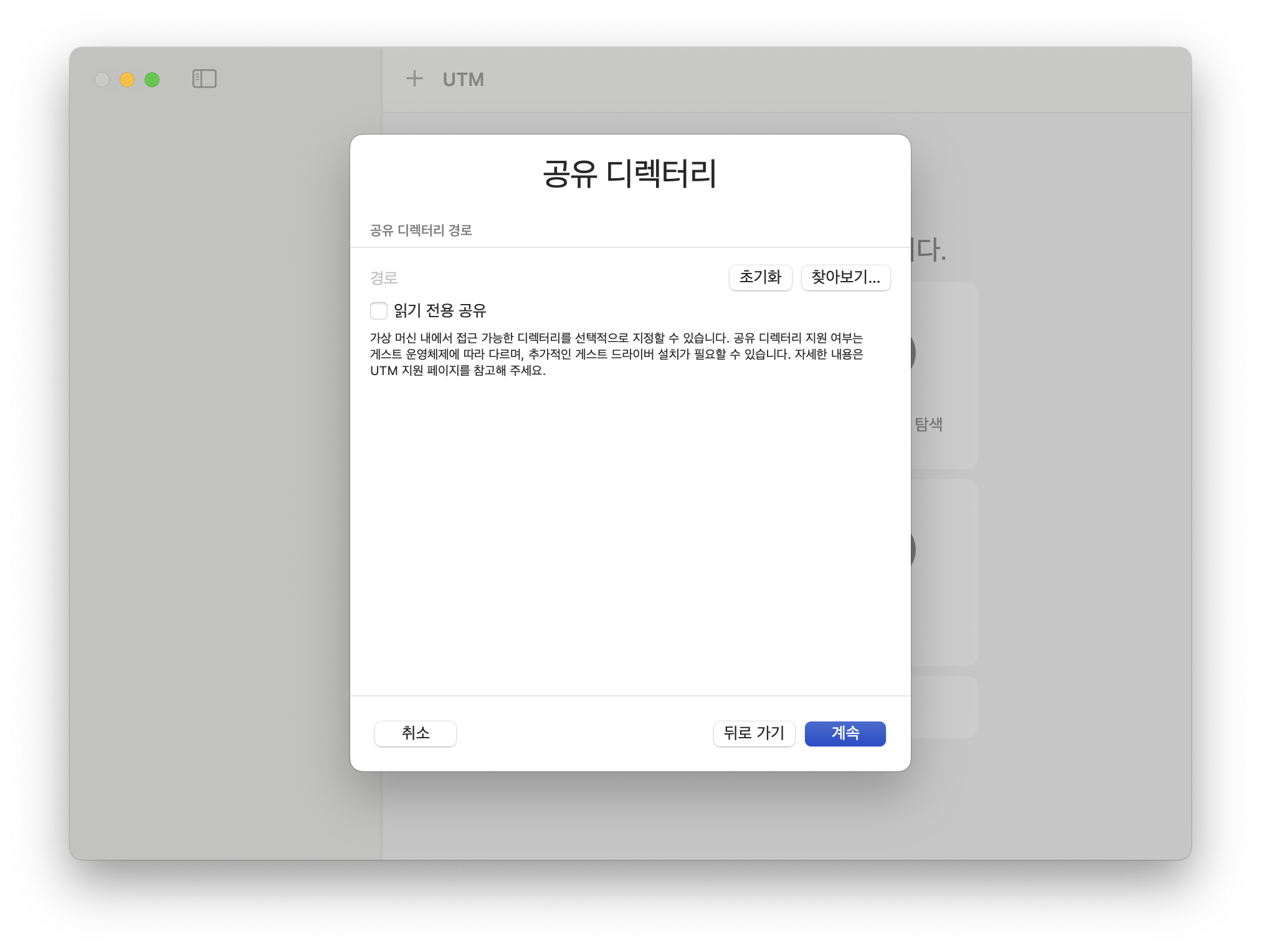
7. 공유 디렉터리 설정
맥과 리눅스 간 파일 공유 옵션이다.
공유 디렉터리 경로에 맥북의 실제 폴더 경로를 넣으면 이 폴더를 리눅스가 마운트해서 접근이 가능하다.
나중에 설정이 가능해서 그냥 넘겼다.
8. 가상머신 생성 완료
저장을 누르면 가상머신이 생성된다.

3. VM 실행 및 Oracle Linux 8 설치
1. ▶ Run(실행) 클릭

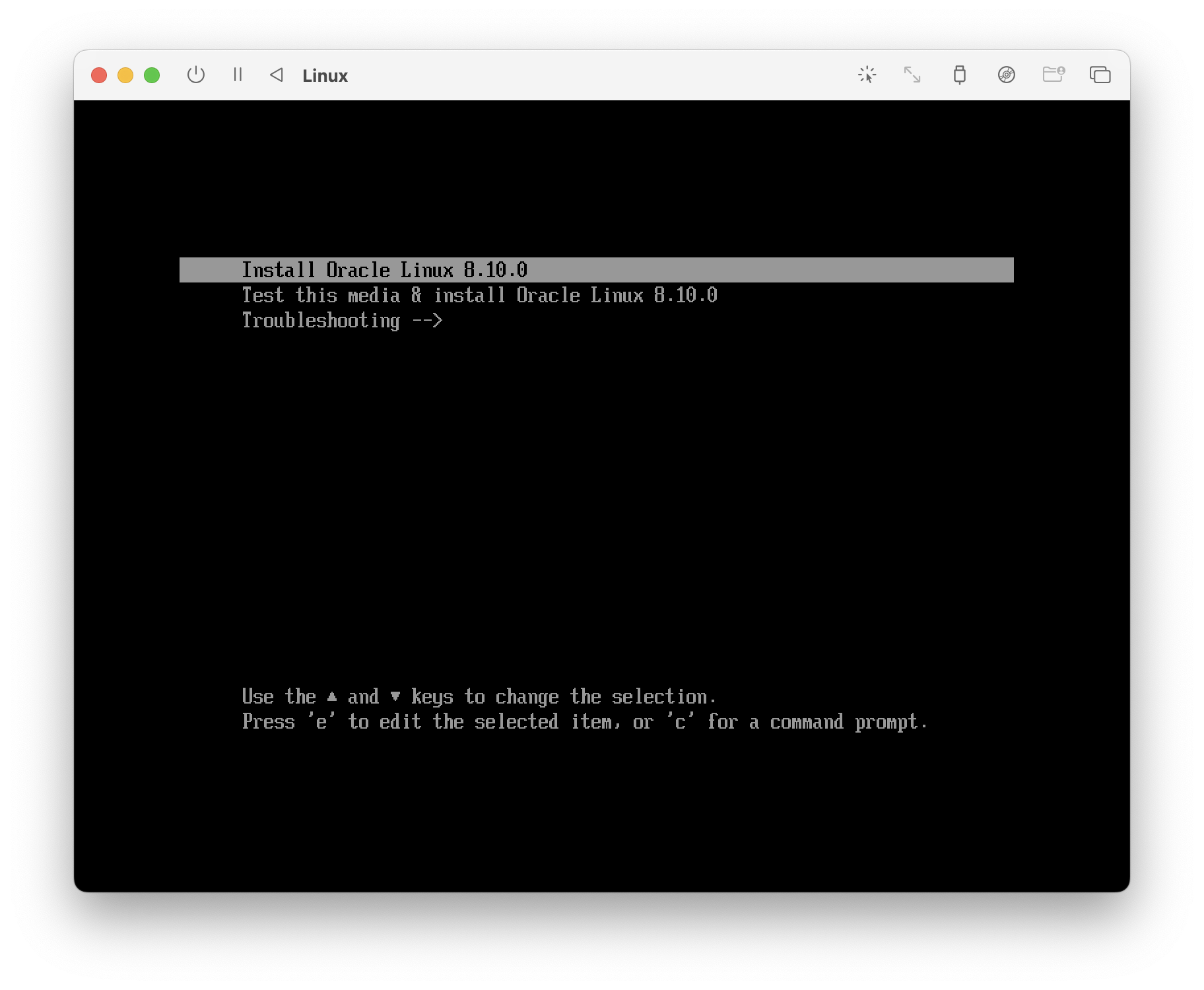
2. Oracle Linux 8 부팅 메뉴
Install Oracle Linux 8.10.0을 선택하고 enter키를 누른다.
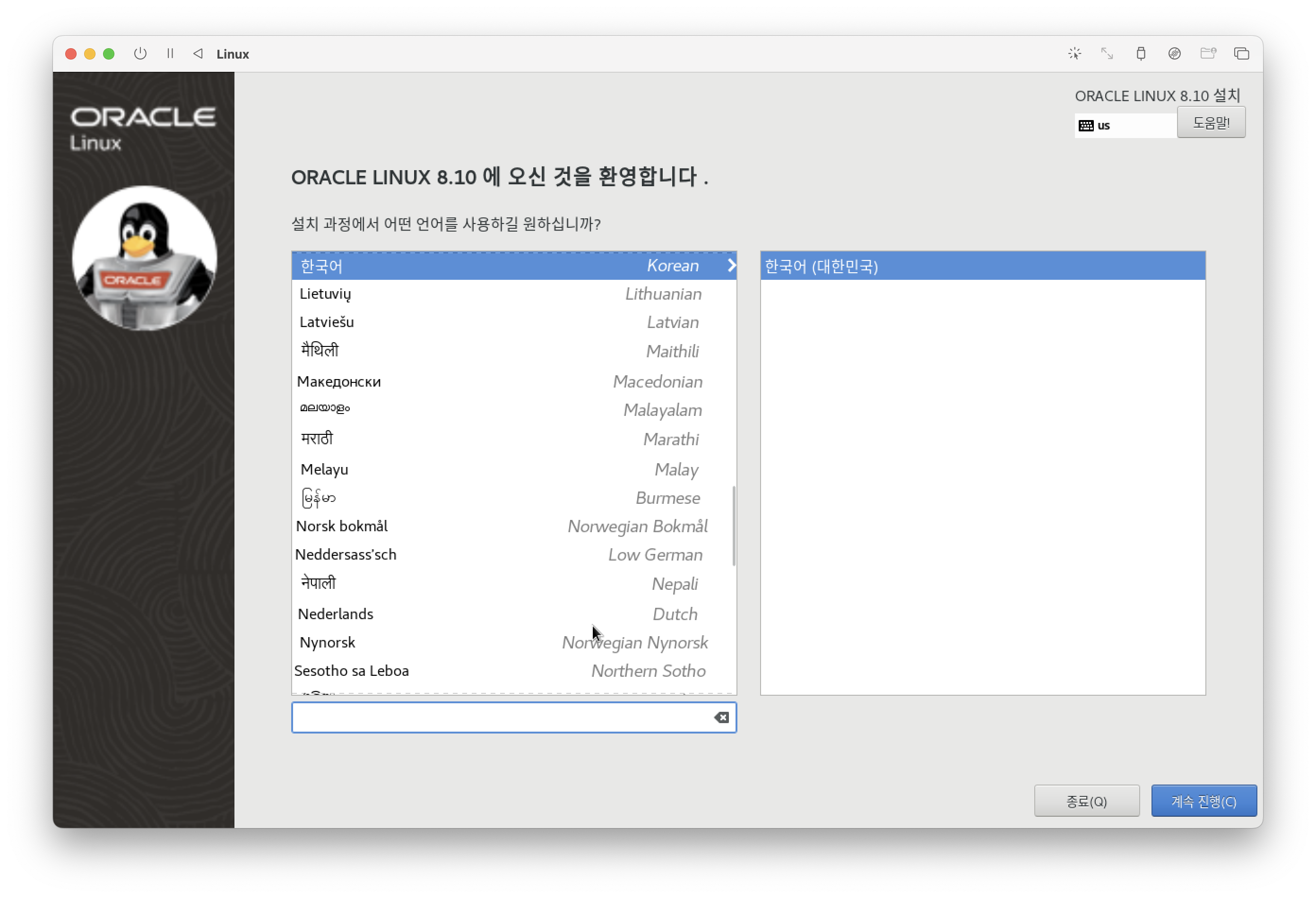
3. 언어(Language) 선택
한국어를 선택하고 계속 진행을 누른다.
4. 설치 요약 화면에서 날짜 설정하기
현지화 - 시간과 날짜(T)를 아시아/서울로 변경하였다.
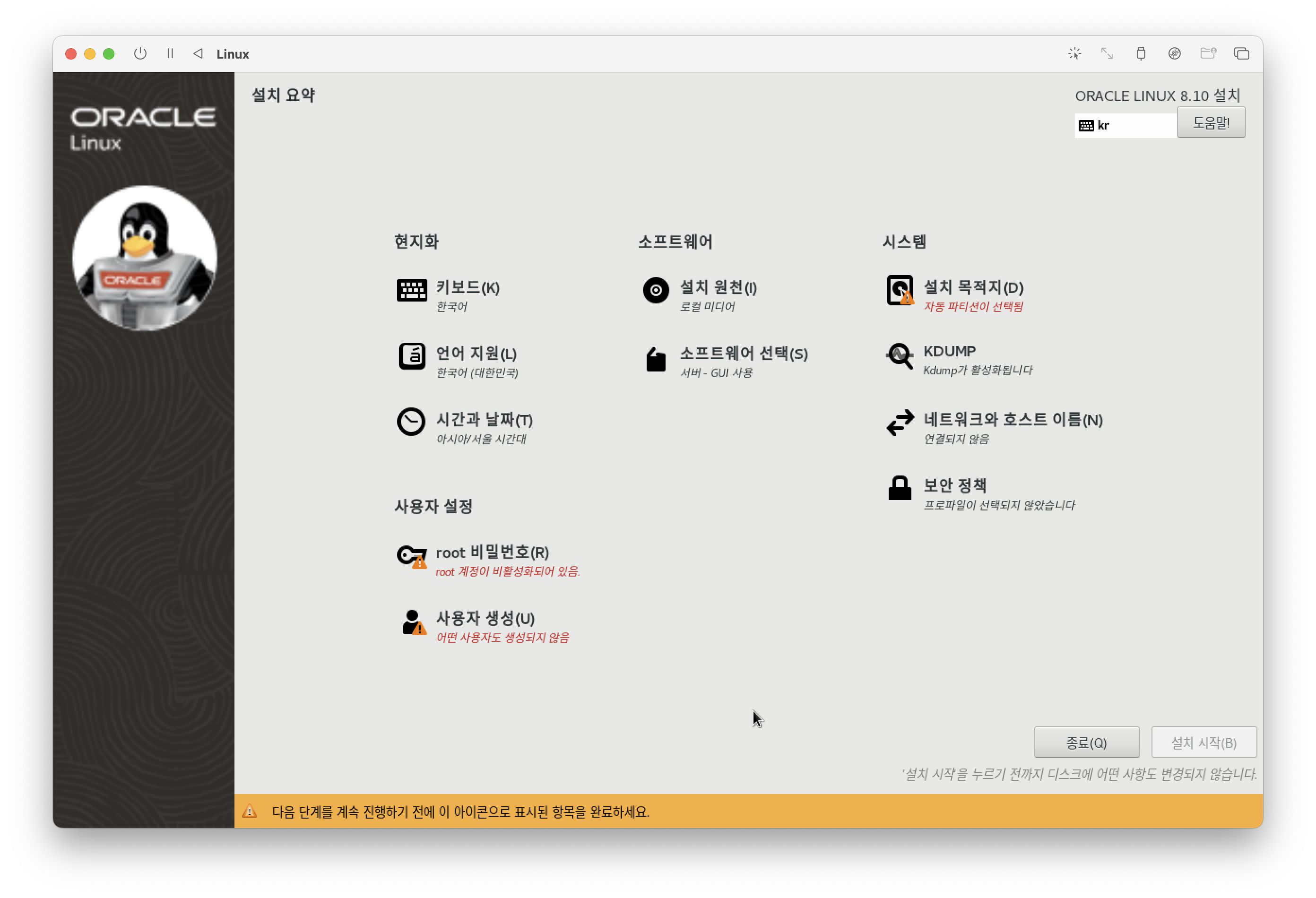
5. 설치 요약 화면에서 파티션 설정하기
시스템 - 설치 목적지(D)에 들어가 저장소 구성 - 자동 설정 으로 선택하고 완료를 누른다.
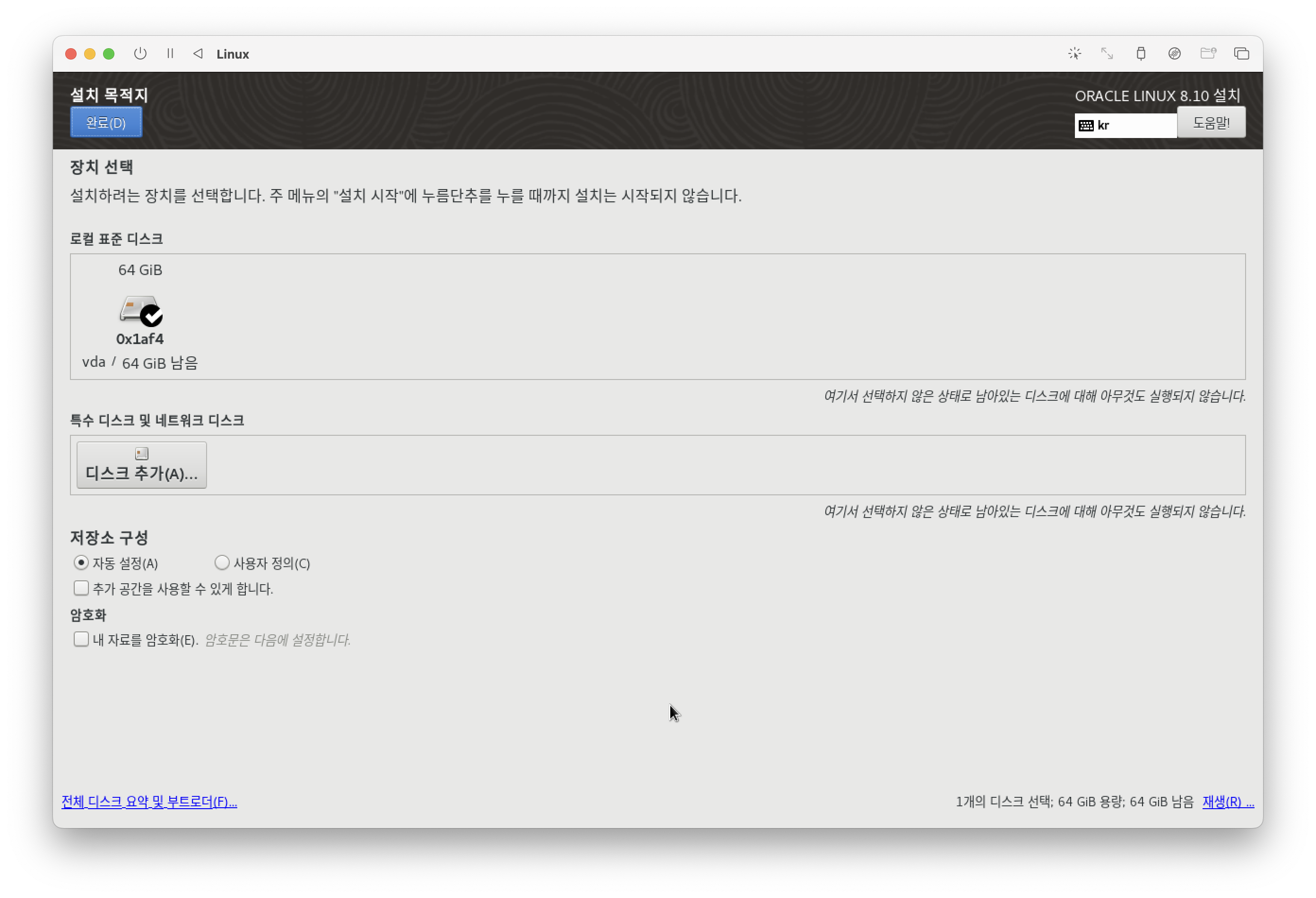
6. 설치 요약 화면에서 기본환경 설정하기
소프트웨어 - 소프트웨어 선택(S)에서 기본환경 서버-GUI를 선택했다. 추가 소프트웨어는 선택하지 않았다.
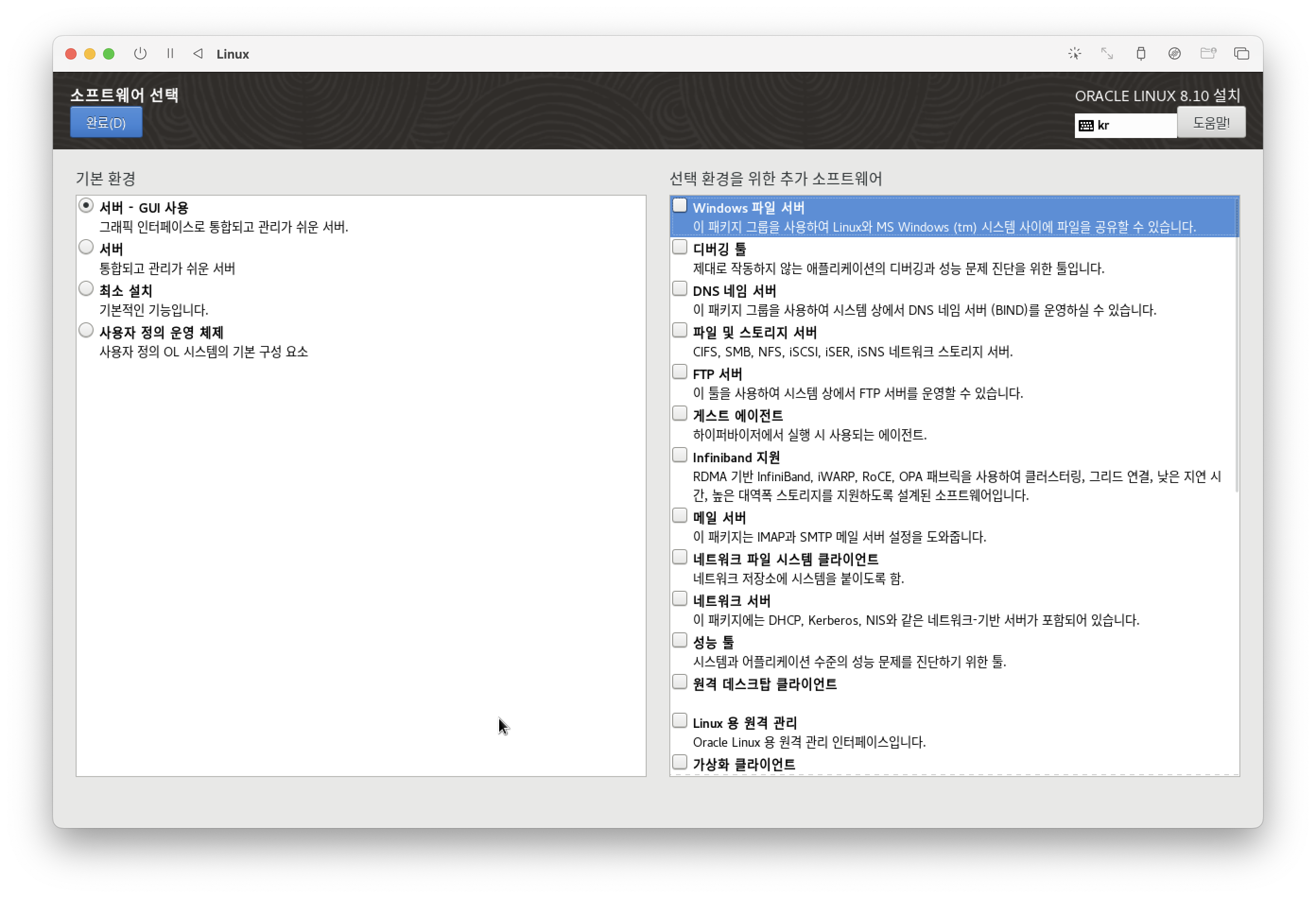
7. 설치 요약 화면에서 네트워크 설정하기
시스템 - 네트워크와 호스트이름(N)에서 우측 상단 토글을 눌러 이더넷을 켜준다.
좌측 하단 호스트 이름을 바꿔준다.

8. 설치 요약 화면에서 root 비밀번호 설정하기
사용자 설정 - root 비밀번호에서 비밀번호 설정을 해준다.
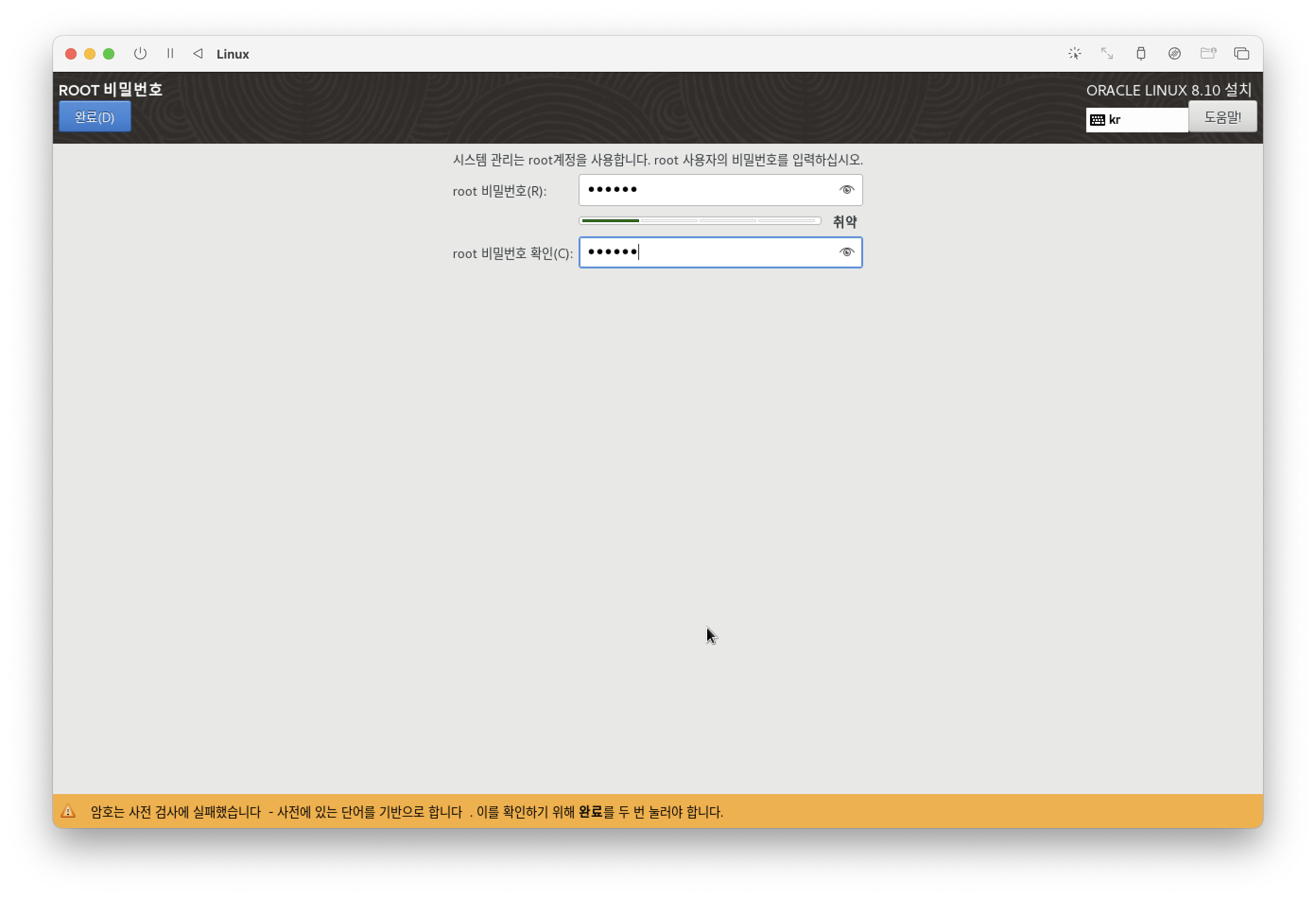
9. 설치 요약 화면에서 사용자 생성 하기
사용자 설정 - 사용자 생성에서 사용자를 생성해준다.
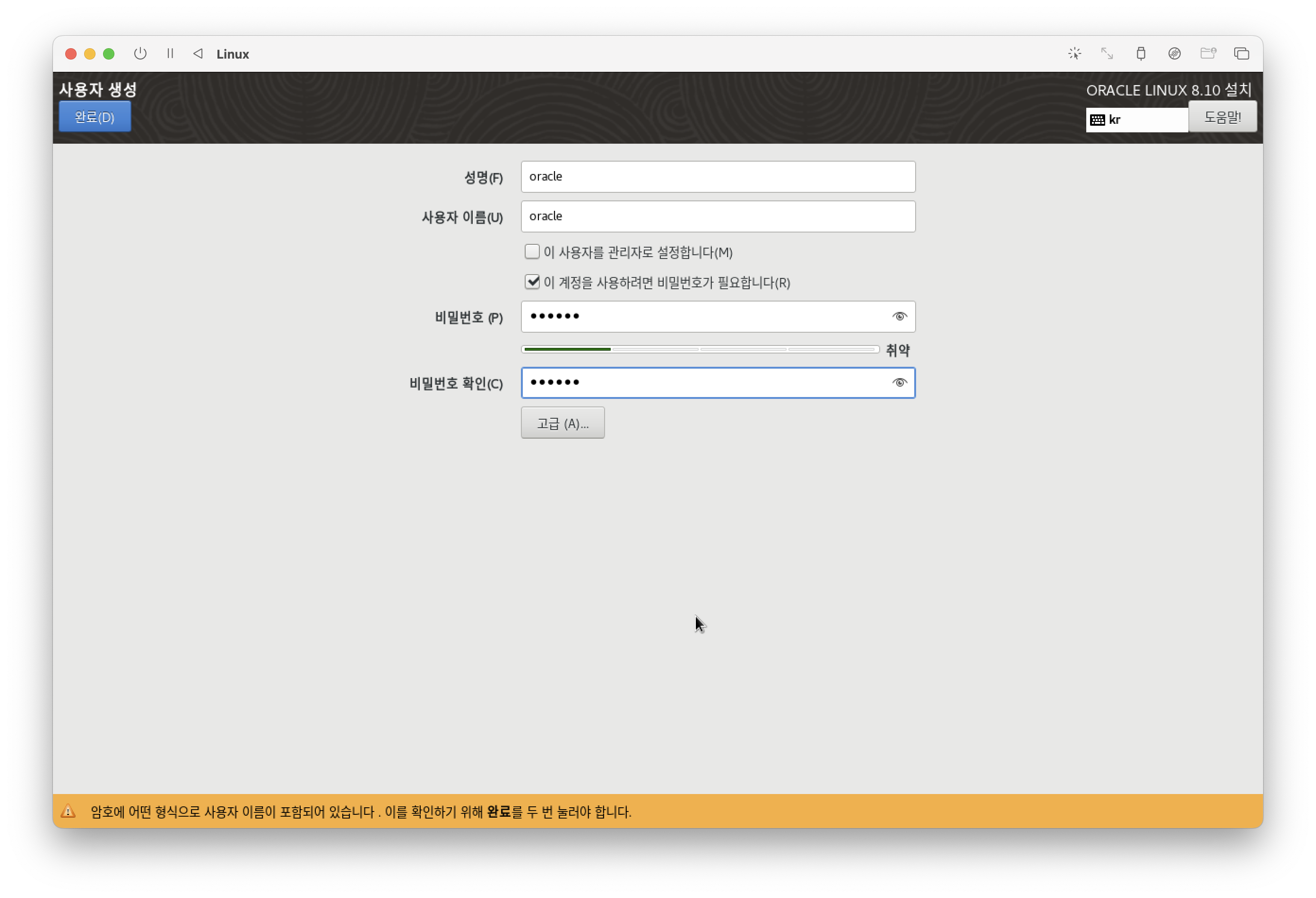
10. 설치 요약 화면에서 설치 시작하기
모든 설정을 완료했으면 우측 하단의 설치 시작 버튼을 누른다.


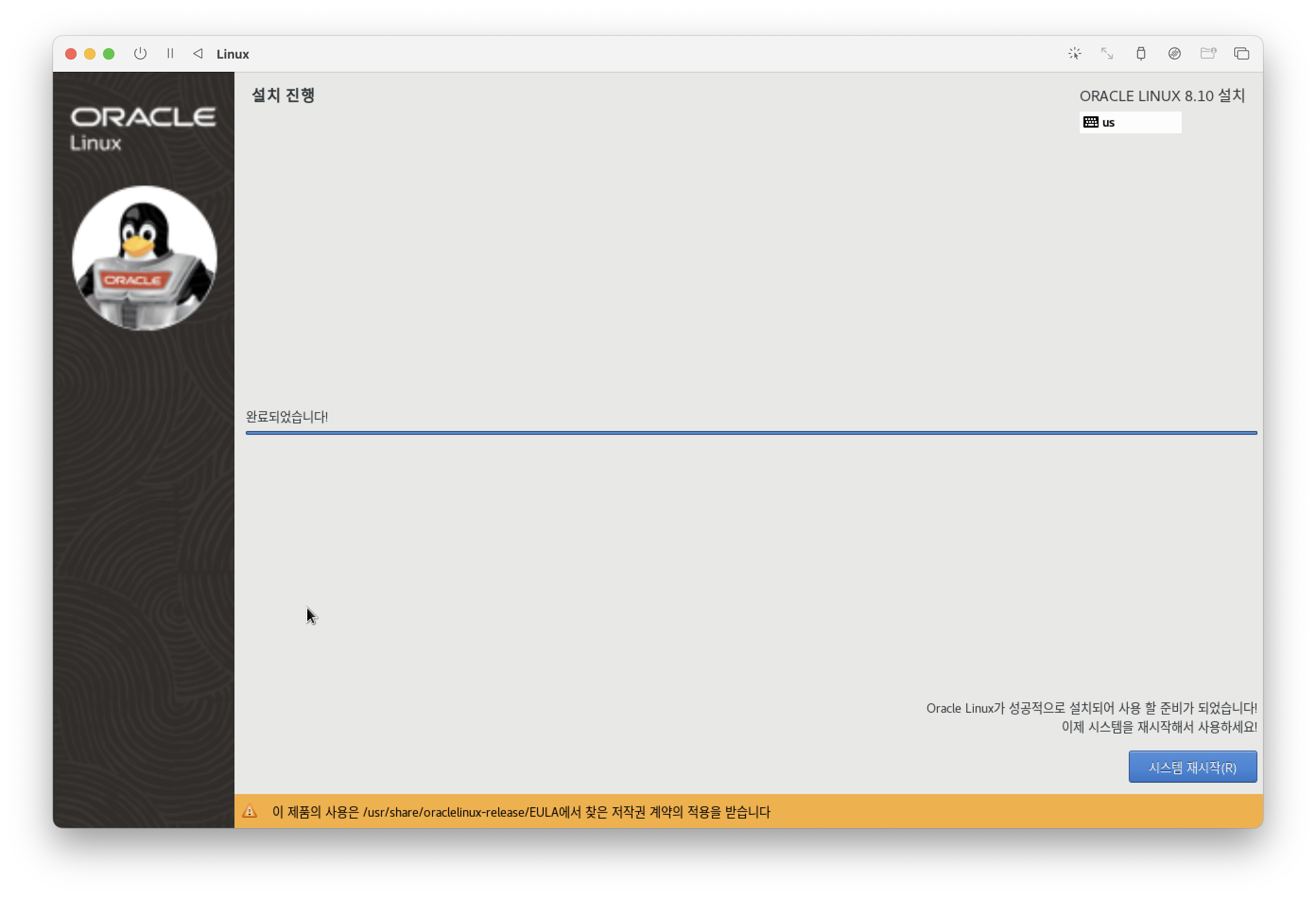
설치 완료 후 시스템 재시작을 눌러 재부팅해준다.
4. ISO 분리하기
UTM에서는 설치가 끝난 후 ISO를 수동으로 분리하지 않으면
재부팅 시 다시 설치 화면으로 진입한다.
CD/DVD 항목에서 ISO를 제거한 뒤 실행해야 디스크로 정상 부팅된다.
1. UTM 가상머신 종료하기
먼저 가상머신을 종료한 뒤 다시 실행한다.
2. ISO 파일 분리하기
CD/DVD [ OracleLinux-R8-U10-aarch64-dvd.iso ▼ ] 의 드롭다운을 눌러 초기화를 누른다.

초기화를 하고 CD/DVD (비어 있음 )인지 확인한다.

5. 다시 VM 실행하고 접속하기
1. ▶ Run (실행)을 한다.
아까 ISO파일이 정상적으로 제거됐다면 설치화면이 아닌 부팅화면으로 넘어갈 것이다.
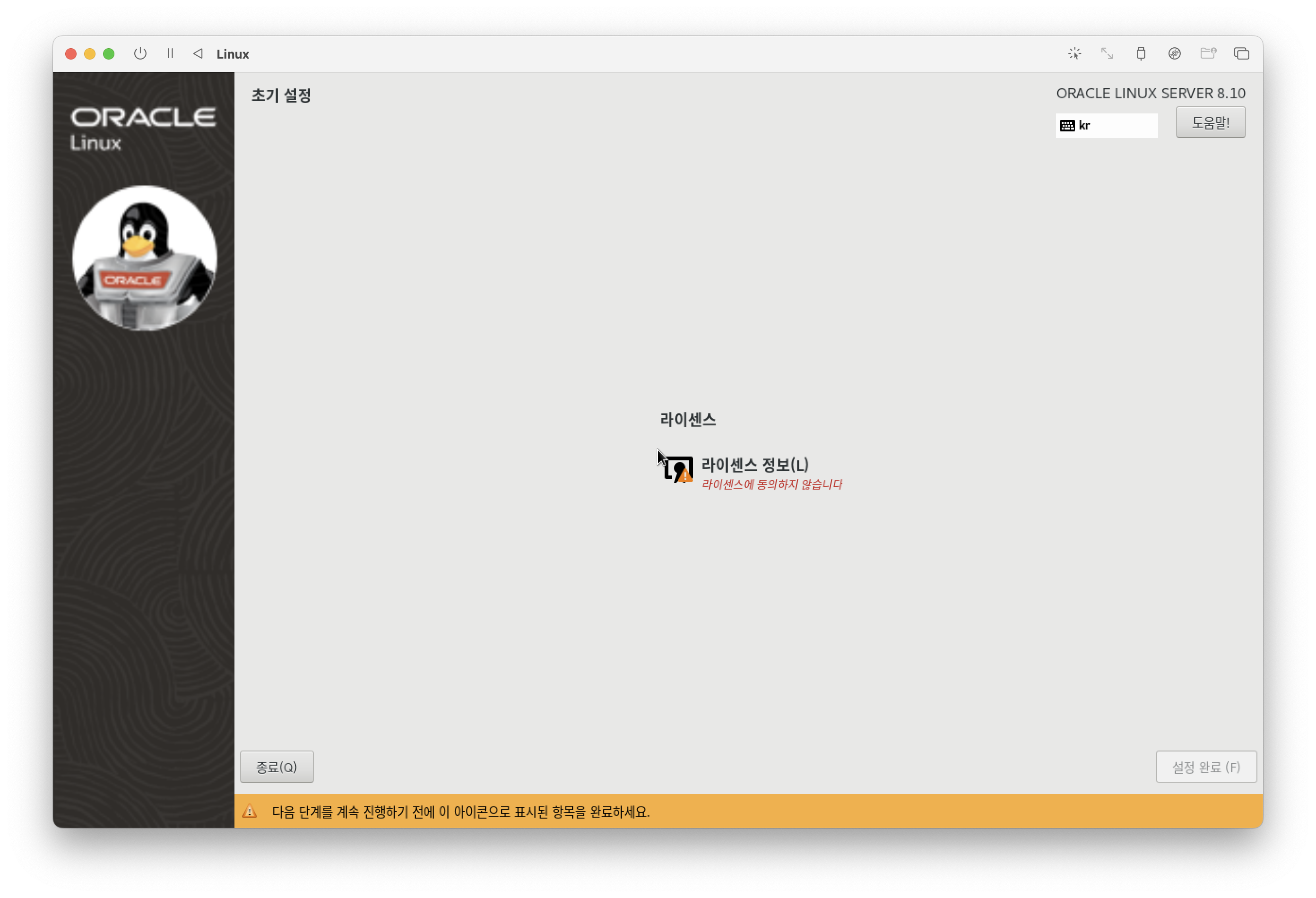
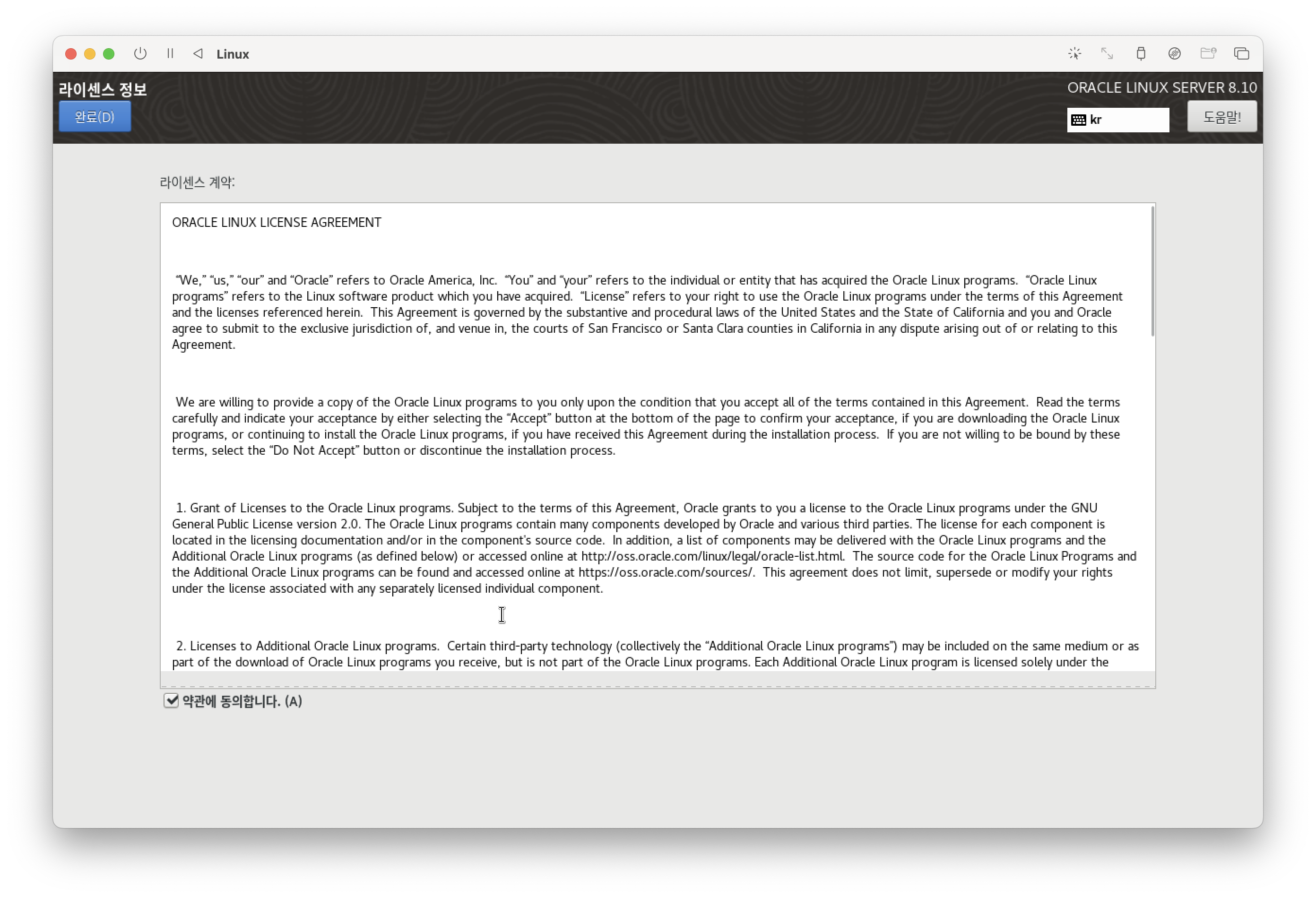
2. 라이센스 정보에 동의한다.
라이센스 정보를 눌러 하단 약관 동의에 체크한 뒤 완료를 누른다.
3. 로그인 하기
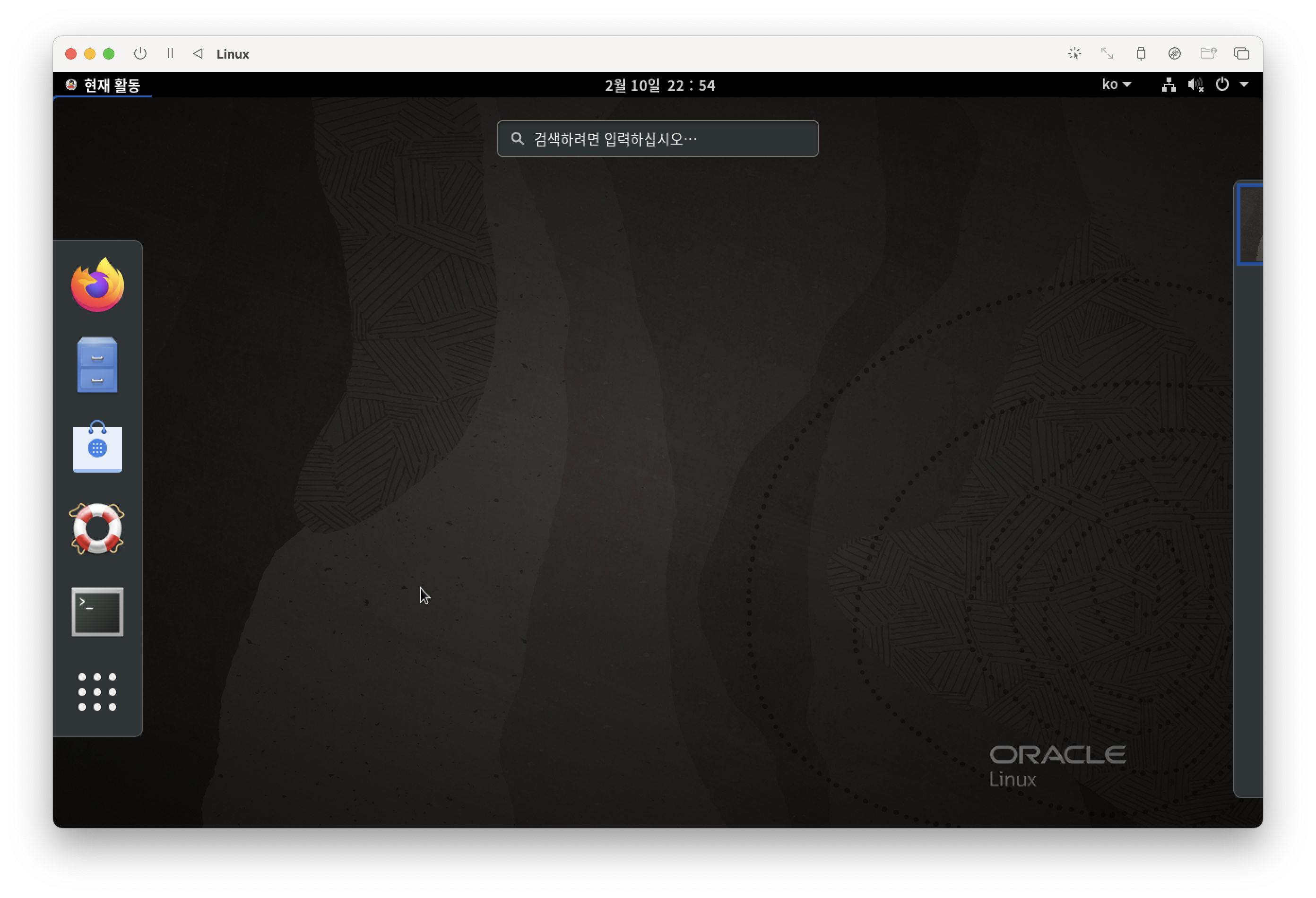
로그인 화면에서 아까 생성한 사용자로 로그인하면 리눅스에 성공적으로 들어와진 것을 볼 수 있다.

'Infra > Linux' 카테고리의 다른 글
| [macOS] Oracle Linux 8.9 설치하기 (UTM x86_64 에뮬레이션) (0) | 2026.05.07 |
|---|