OS: Apple Silicon
가상화 도구: UTM
설치 방식: Emulation
ISO: OracleLinux-R8-U9-x86_64-dvd.iso
이 포스팅은 Apple Silicon환경에서 인텔(x86_64)용 오라클 DB 설치를 위해 에뮬레이션 방식으로 리눅스를 구축하는 과정을 다룸.
ARM64 가상화 방식은 이전 포스팅 참고.
사전 준비 확인
1. UTM 설치 완료
2. OracleLinux-R8-U9-x86_64-dvd.iso 다운로드 완료
   (없으면 먼저 다운로드)
ISO 다운로드 링크
https://yum.oracle.com/oracle-linux-isos.html
→ Oracle Linux 8 x86_64 ISOs 섹션
→ 8.9 → OracleLinux-R8-U9-x86_64-dvd.iso
1. UTM VM 생성
1. UTM 실행
UTM 앱 실행
→ 메인 화면에서 + 버튼 클릭 (또는 Create a New Virtual Machine)
2. 가상화 방식 선택
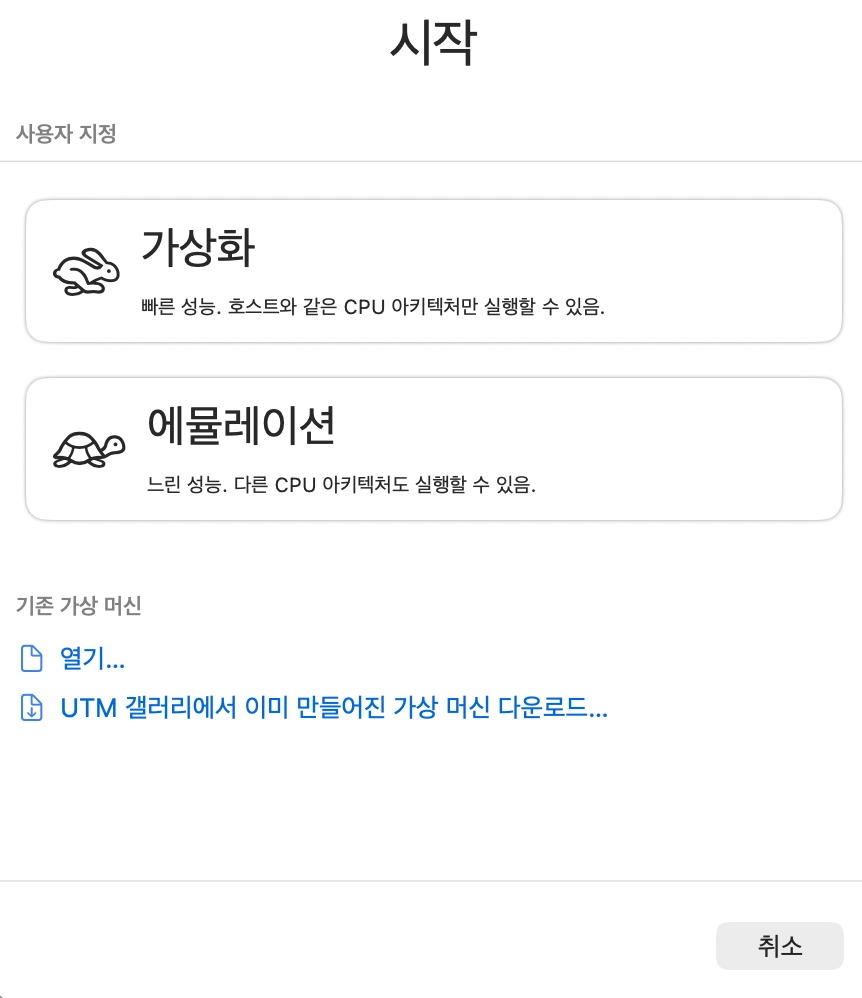
→ Emulate(에뮬레이션) 선택
   (Virtualize 아님 — 그건 ARM 전용)
3. OS 선택

→ Linux 선택
→ Continue
4. 하드웨어 설정

Architecture  : x86_64
Memory        : 8192 MB
CPU Cores     : 4
→ Continue
5. ISO 파일 선택
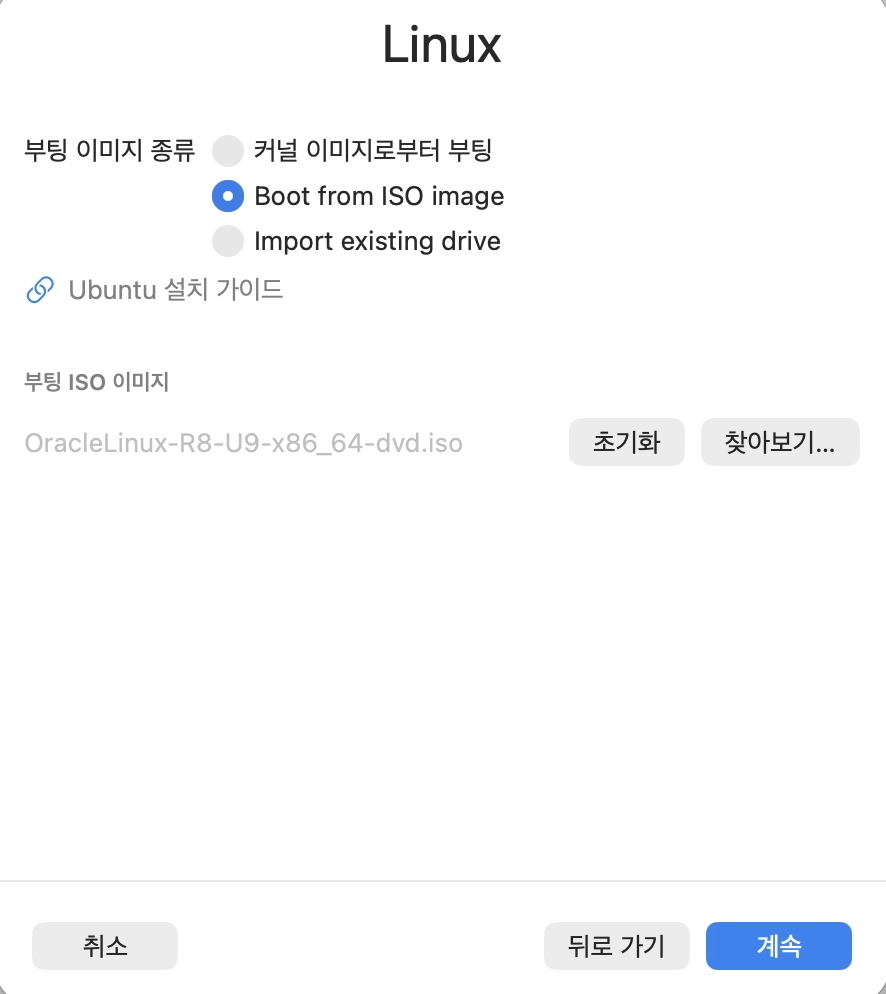
→ 찾아보기 클릭
→ 다운받은 OracleLinux-R8-U9-x86_64-dvd.iso 선택
→ Continue
6. 스토리지 설정

Size : 100 GB 입력
→ Continue
7. 공유 폴더 설정
→ 일단 Skip 클릭
→ Continue
   (나중에 설정 가능)
8. VM 이름 설정

Name : oracle19c
→ Save
2. Oracle Linux 8.9 설치
1. VM 시작
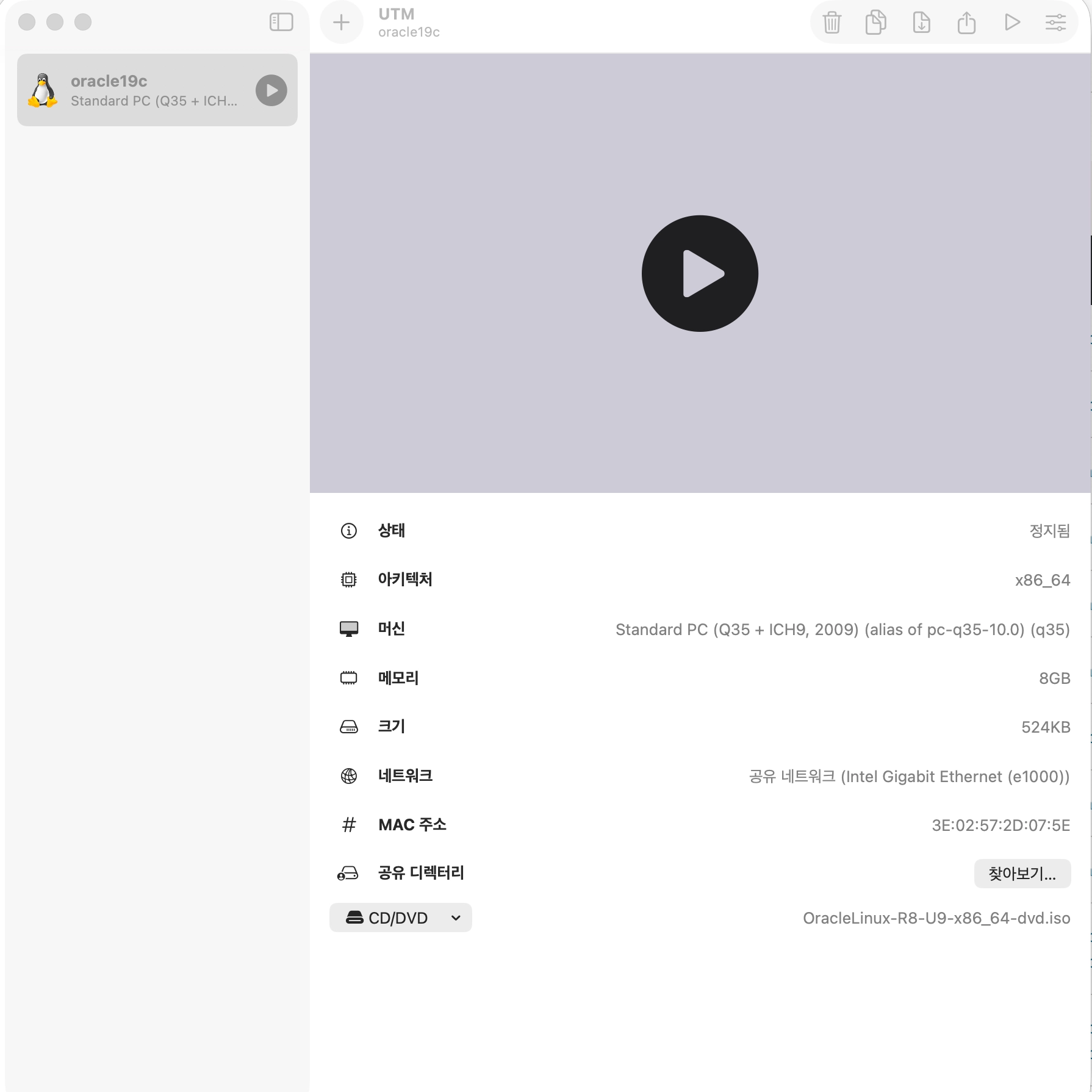
좌측 oracle19c 선택
→ ▶ 실행 버튼 클릭
2. 부팅 화면

Install Oracle Linux 8.9 선택
→ Enter
(키보드로 선택, 마우스 안될 수 있음)
3. 언어 선택

영어(English) or 한국어(Korean) 선택
→ Continue
4. Installation Summary 화면 (설치 요약)
아래 항목들을 순서대로 설정.
[Time & Date]
→ Time & Date 클릭
→ Region : Asia
→ City : Seoul
→ Done
[Software Selection]
→ Software Selection 클릭
→ Base Environment :
   Server with GUI 선택

→ Additional Software 에서 체크 (체크 안 해도 됨)
  Development Tools
  System Tools

→ Done
[Installation Destination]
→ Installation Destination 클릭
→ 디스크 아이콘 클릭 (체크 표시 확인)
→ Storage Configuration : Automatic
→ Done
[Network & Hostname]
→ Network & Hostname 클릭
→ 우측 상단 Ethernet 토글 ON
→ 하단 Hostname 입력창에
   oracle19c 입력
→ Apply
→ Done
[Root Password 설정]
→ Root Password 클릭
→ 비밀번호 입력 (예: oracle123)
→ 짧은 비밀번호면 Done 두번 클릭
[User Creation]
→ User Creation 클릭
→ Full Name : oracle
→ User Name : oracle
→ 비밀번호 입력 (예: oracle123)
→ Done
5. Begin Installation 클릭
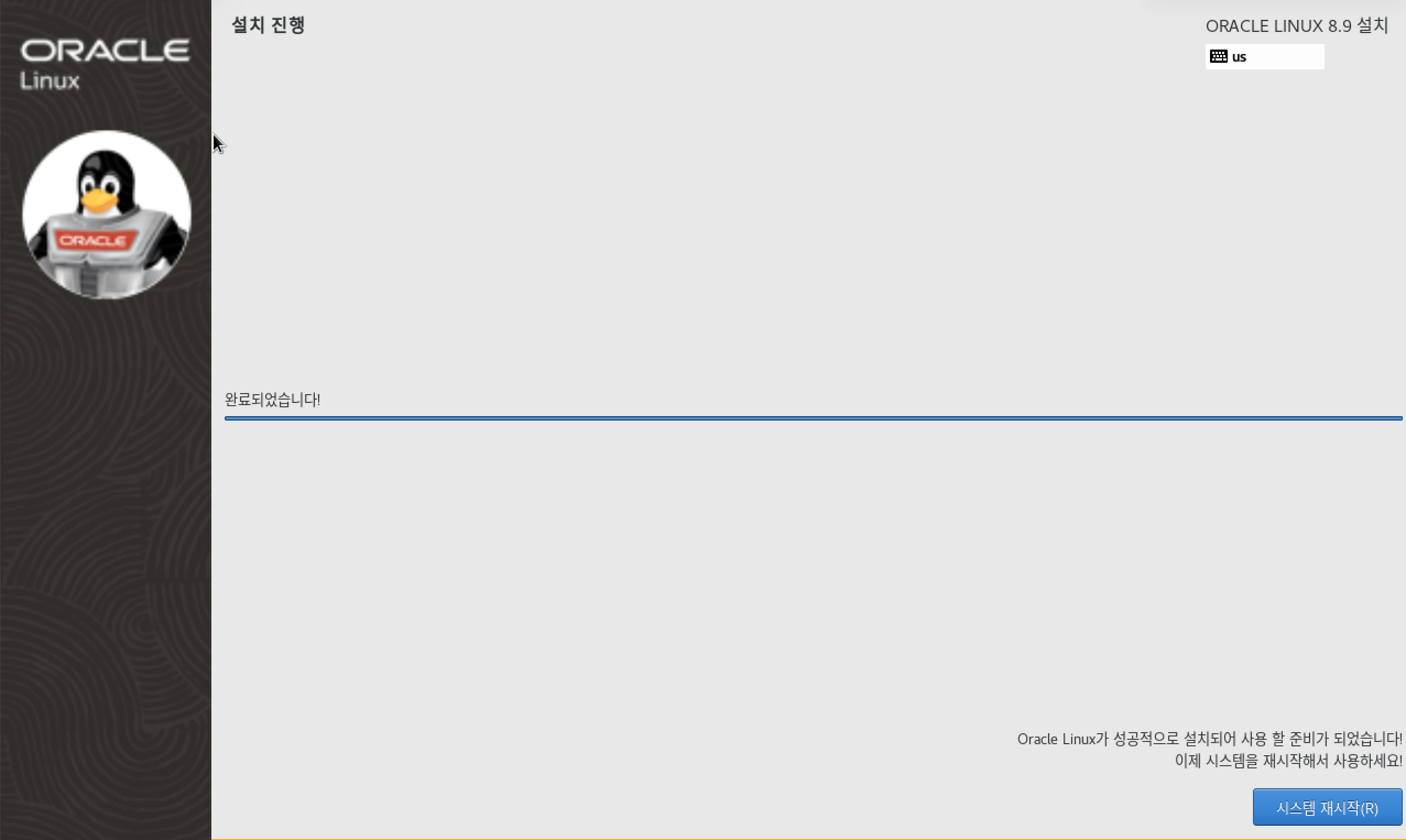
→ 설치 시작
→ 2시간 이상 소요됐음 (에뮬레이션이라 오래 걸림)
→ 완료되면 시스템 재시작 (Reboot System) 클릭
6. 설치 미디어(ISO) 제거
재부팅 후 ISO 파일이 있으면 하드디스크보다 이 ISO 파일이 부팅 우선순위가 높아서 다시 설치 화면이 뜬다.
가상 CD 드라이브에 연결된 ISO 파일을 해제해야 한다. 가상머신을 종료 후 CD/DVD를 초기화 시킨다.
CD/DVD 초기화 후 다시 실행한다.


3. 설치 완료
1. 재부팅 후 License 동의
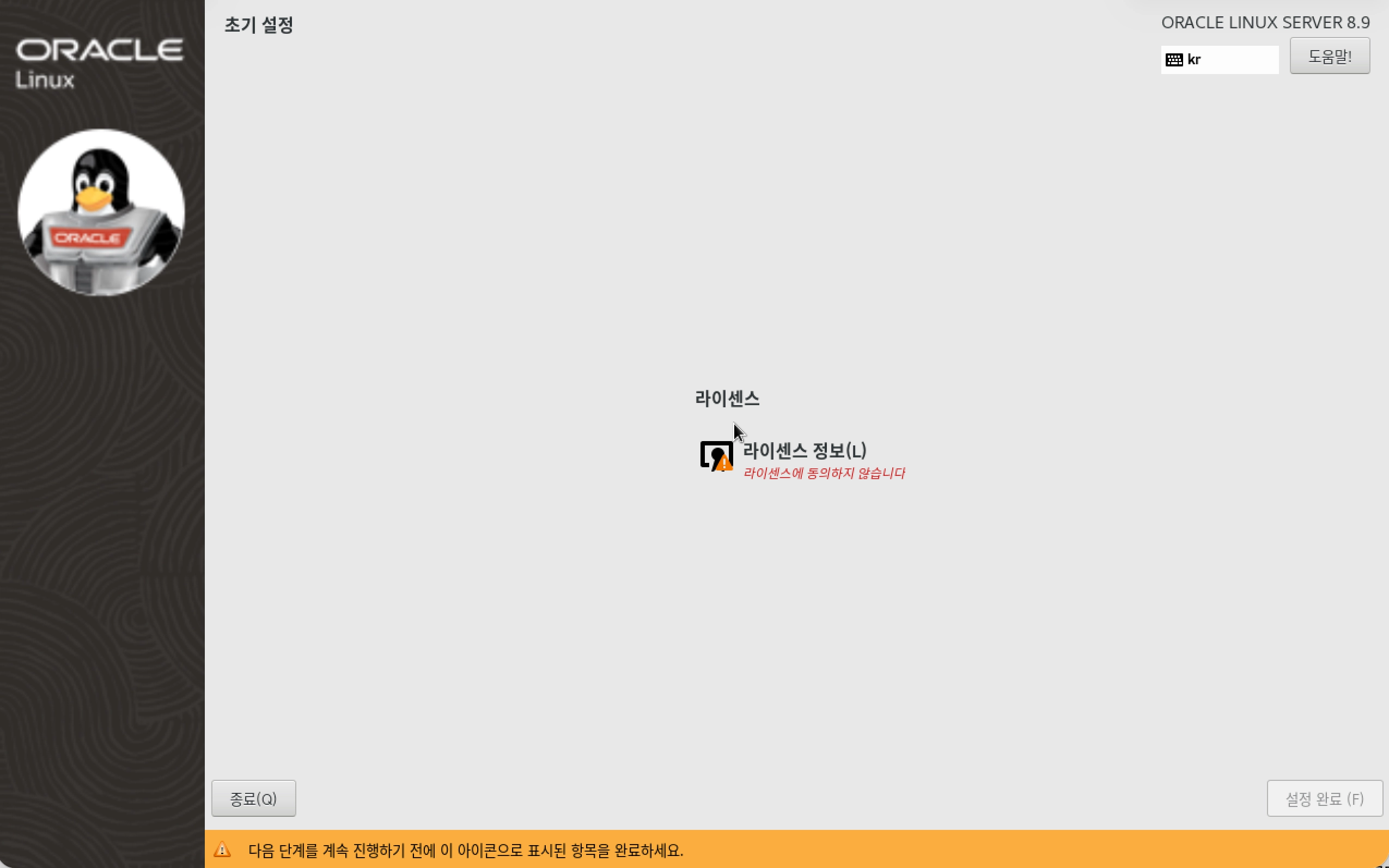
→ 라이센스 정보 클릭
→ I accept the license agreement 체크
2. 계정 로그인
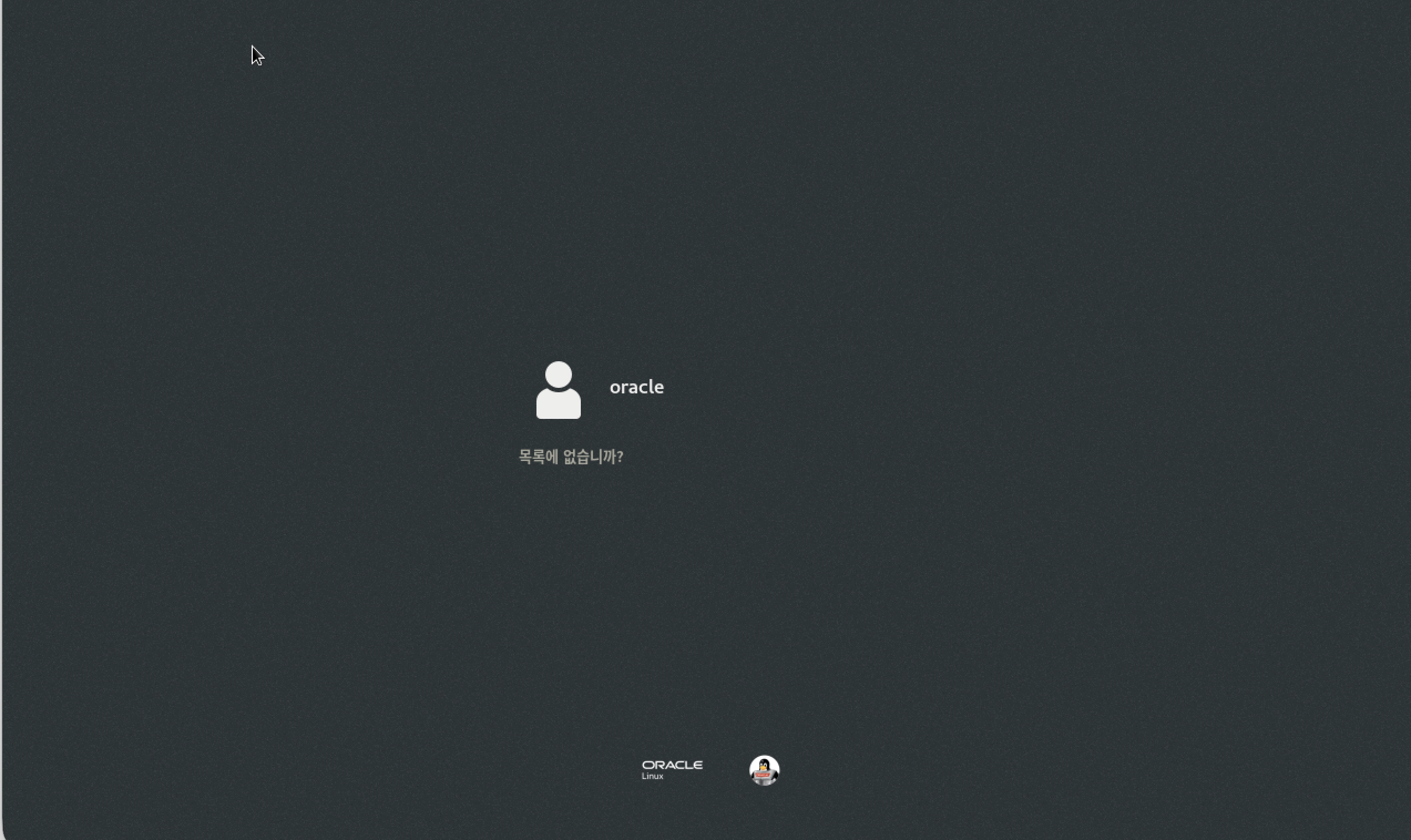
→ oracle 계정으로 로그인 후 Terminal 열어서 설치 확인

[oracle@oracle19c ~]$ uname -m
x86_64

[oracle@oracle19c ~]$ cat /etc/oracle-release
Oracle Linux Server release 8.9
위와 같이 명령어 실행결과가 나왔다면 리눅스가 잘 에뮬레이션 된 것이다.
'Infra > Linux' 카테고리의 다른 글
| [macOS] Oracle Linux 8.10 설치하기 (UTM ARM64 가상화) (0) | 2026.02.10 |
|---|