1. 설치 방식 선택
1. Homebrew로 설치
2. GitHub Releases에서 직접 다운로드
Gtihub 에서 직접 다운로드는 4.설치 부터 보기.
2. Homebrew 설치 여부 확인
맥 기본 터미널 실행.
brew --version
결과가 이런 식으로 나오면 Homebrew 존재 함.
Homebrew 5.x.x
command not found: brew가 뜨면 Homebrew가 없는 상태.
3. Homebrew가 없다면 먼저 설치
터미널에 아래 명령어를 입력.
/bin/bash -c "$(curl -fsSL <https://raw.githubusercontent.com/Homebrew/install/HEAD/install.sh>)"
설치가 끝나면 아래 경로를 PATH에 추가.
echo 'eval "$(/opt/homebrew/bin/brew shellenv)"' >> ~/.zprofile
eval "$(/opt/homebrew/bin/brew shellenv)"
설치 확인하기.
brew --version
4. Tabby 설치
(4-1, 4-2 둘 중 하나만 실행)
4-1. Homebrew로 다운로드
Homebrew가 준비됐으면 아래 명령어를 실행.
brew install --cask tabby
설치가 끝나면 Launchpad 또는 Spotlight에서 Tabby를 검색해서 실행.
⌘ + Space
→ Tabby 입력
→ Enter
4-2. Github로 다운로드
https://github.com/Eugeny/tabby/releases/tag/v1.0.232
Release v1.0.232 · Eugeny/tabby
Security fixes GHSA-cmpc-v2x9-j9x9 fb9bec8: Tabby now warns when opening clickable application URIs in the terminal. Fixes 56908f4: fix incorrect imports in tabby-ssh (Eugene)
github.com
- 파일 버전 확인: 맥북(Apple Silicon) 사용자이므로 파일명에 macos-arm64.dmg가 포함된 것을 내려받아야 함.
- 설치 진행: 다운로드한 .dmg 파일을 열고 Tabby 아이콘을 Applications(응용 프로그램) 폴더로 드래그하기.

5. macOS 보안 경고가 뜨는 경우
처음 실행할 때 macOS가 이런 식으로 막을 수 있다.
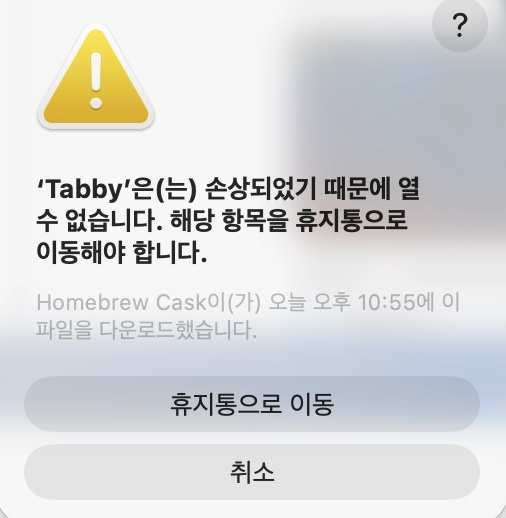
이 경우 파일이 진짜 망가진 게 아니라 macOS의 보안 정책 때문이므로 아래 명령어를 터미널에서 실행한다.
해결 방법: 격리 해제 및 강제 재서명

1. 격리 속성 강제 제거
sudo xattr -rd com.apple.quarantine /Applications/Tabby.app

2. 앱 강제 재서명
codesign --force --deep --sign - /Applications/Tabby.app

